
cad连续标注怎么用?
cad连续标注操作方法:
1、首先我们在CAD图纸中先做出一个标注,然后用cad打开需要标注的图形;
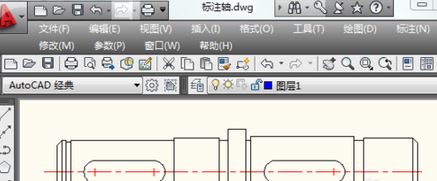
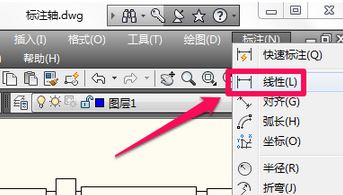
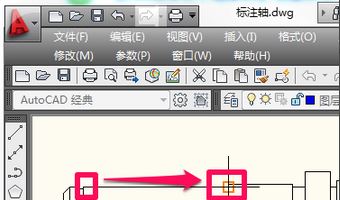
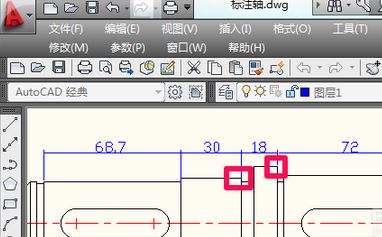
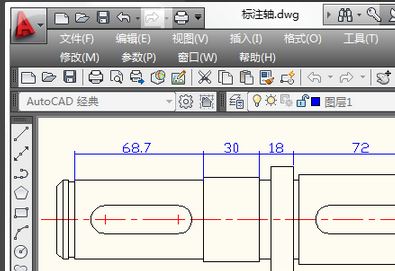
以上便是小编简单介绍的cad连续标注的操作方法!
相关文章
- AutoCAD2021如何绘制常见汽车logo图形?
- cad背景色如何设置为白色?
- CAD错误中断致命错误unhandled e0434352h的解决方法
- AutoCAD无法正常安装的解决方法
- 浩辰cad看图王怎么使用?浩辰cad看图王使用教程
- hztxt字体下载完怎么添加cad里面?
- cad贱人工具箱安装方法
- 贱人工具箱批量打印怎么用?cad贱人工具箱使用教程
- cad2010序列号和密钥有哪些?2022最新cad2010序列号和密钥分享
- cad粘贴忽略块的重复定义解决方法
- 安装cad提示缺少net组件的解决方法
- 源泉cad插件怎么安装?
- 常用的CAD标注快捷键有哪些?CAD标注快捷键命令大全
- CAD怎么裁剪多余部分?CAD修剪快捷键命令是什么?
- 小编告诉你cad2012序列号和密钥
- cad标注字体颜色怎么改图文教程
相关推荐
-
CAD迷你看图 V2023R4 电脑版

CAD迷你看图是一款小巧玲珑的经典CAD快速看图软件,本软件可以完美打开AutoCADR14-2019的各版本图纸,打开图纸速度快,解决中文乱码,无需安装任何字体,提供免费保存、打印、导PDF和图片等功能,是Windows平台下必备的CAD看图工具。
-
CAD迷你画图 V2023R3 最新版

CAD迷你画图是一款专业的CAD画图工具。支持多窗口、极速浏览dwg图纸。支持转pdf文件、图形打印、尺寸测量,dwg文件选择性打印、dwg格式转PDF格式文件、简明CAD画图工具、快速浏览DWG图纸功能和尺寸测量和标注功能,支持并兼容autocad从r14到2019所有版本的文件格式,能满足用户的各种需要。
-
浩辰CAD给排水 V12.0.0 官方免费版

浩辰CAD给排水是一款支持浩辰CAD和ACAD平台的软件,包括室内设计和室外设计两大功能模块。使用该软件可以更好的绘制平面图、系统图、原理图等,并可以给排水相关的水力进行计算,快速完成表井管线的布置、编辑和标注。感兴趣的朋友可以在系统部落下载哦。
-
Autodesk 123d design(3DCAD绘图软件) V1.8.34 官方版

Autodesk 123D Design是一款非常好用的免费3D三维CAD绘图软件,除了基本的绘图和建模功能外,它还具有装配、约束支持以及STL导出,可轻松将照片变成3D模型并制作成实物,并且用户可以快速地创建特定对象,操作方便。需要的朋友可以系统部落下载了。
-
浩辰CAD看图王 V6.4.0 电脑版

浩辰CAD看图王是一款集快速看图、DWG画图、CAD批注、CAD测量、画图制图于一身的轻量级dwg dxf图纸览图及编辑的按钮端CAD看图软件。告别为查看CAD图纸安装几百兆的繁杂CAD软件,无需dwg格式转换,矢量图显示放大不失真,完美查看AutoCAD、浩辰CAD、天正建筑等各版本的dwg二维和三维CAD图纸,超快速开图、显示准确、操作流畅。
-
Autodesk AutoCAD V2023.1.2 官方最新版

AutoCAD 2023是世界领先的2D和3D CAD工具的设计和文档软件,是建筑师、工程师、建筑专业人员等专业人群常用的一款计算机辅助设计软件,用户界面友好,还拥有多文档设计环境,即使是新手小白也能轻松上手使用。



