
win10realtek高清晰音频管理器找不到怎么解决?
win10realtek高清晰音频管理器找不到怎么解决?realtek高清晰音频管理器正常都会在系统自带里,是默认存在的,但是有的win10用户安装完后却没有找到音频管理器,两个方法帮大家解决这个问题,一起来看看吧。
win10realtek高清晰音频管理器找不到
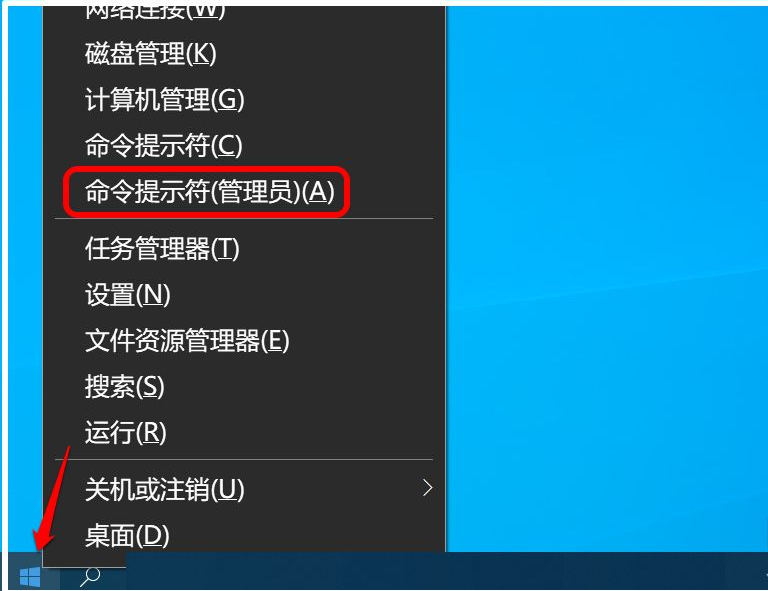
1、右键点击系统桌面左下角的【开始】,在开始菜单中点击【命令提示符(管理员)】。
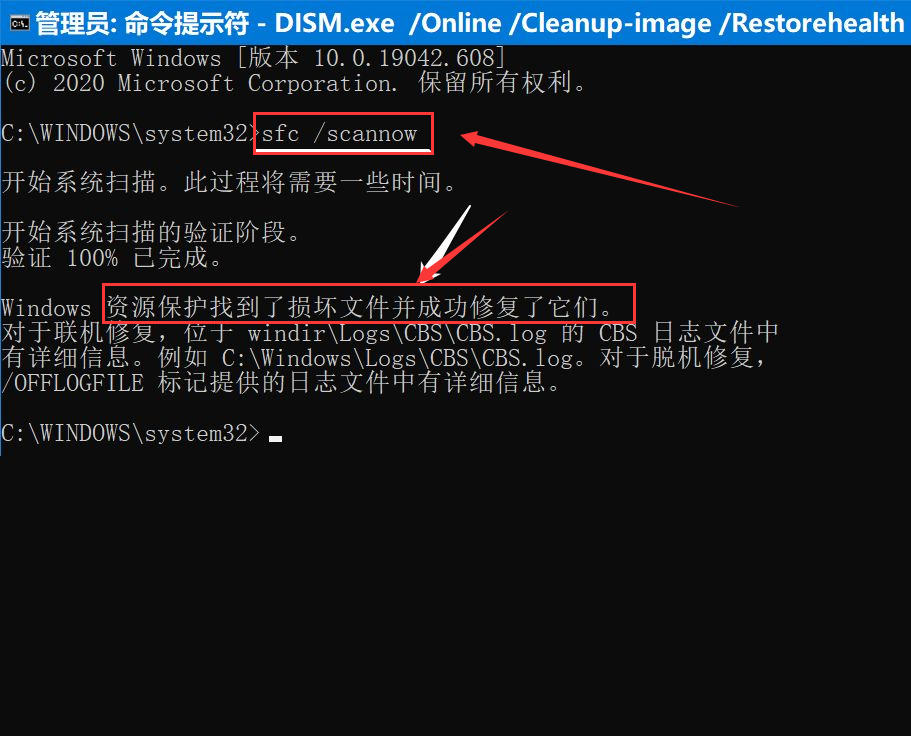
2、复制 sfc /scannow 命令到管理员命令提示符窗口中,按下键盘上的回车键,待其运行完成。
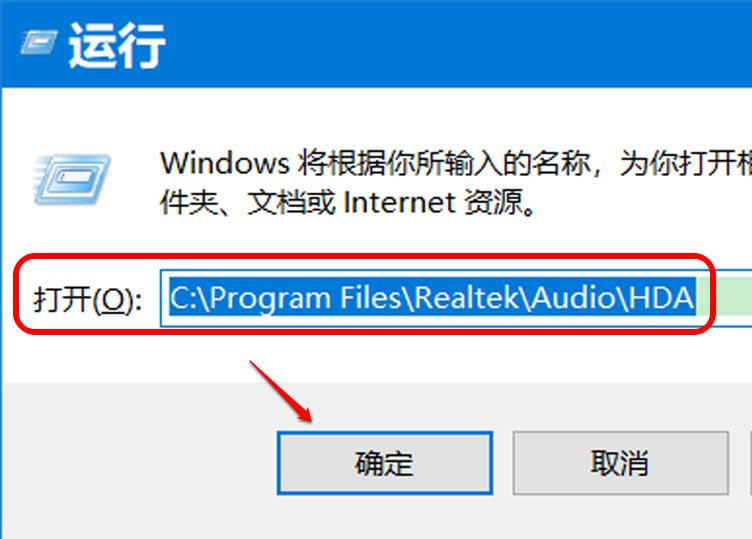
3、打开运行窗口,在对话框中输入:C:Program FilesRealtekAudioHDA,点击确定或按下键盘上的回车键。
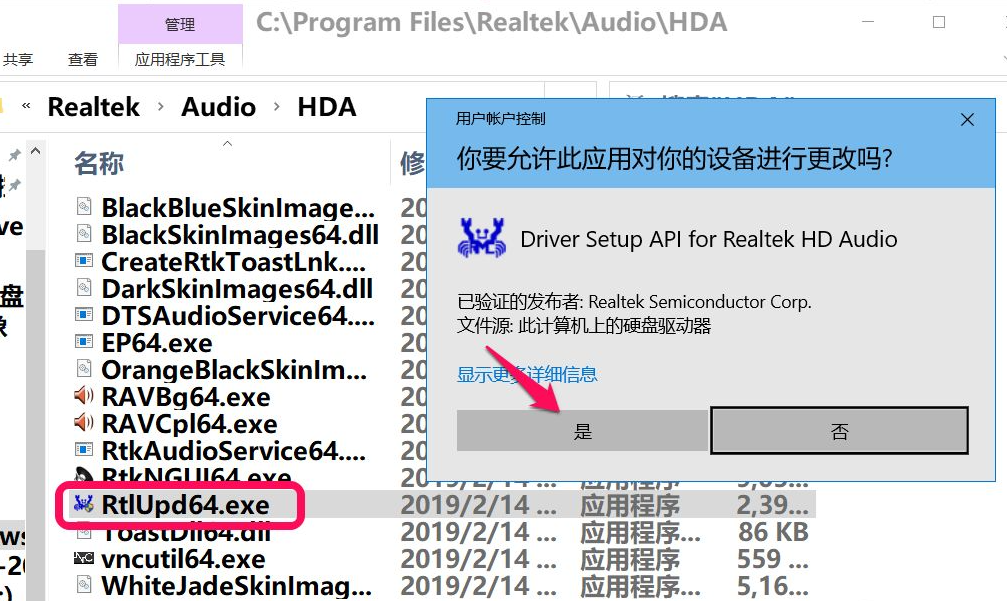
4、 在打开的HDA 文件夹窗口,找到双击 RtlUpd64.exe 文件,在弹出的 用户账户控制 对话框中点击:是,待其运行完成。
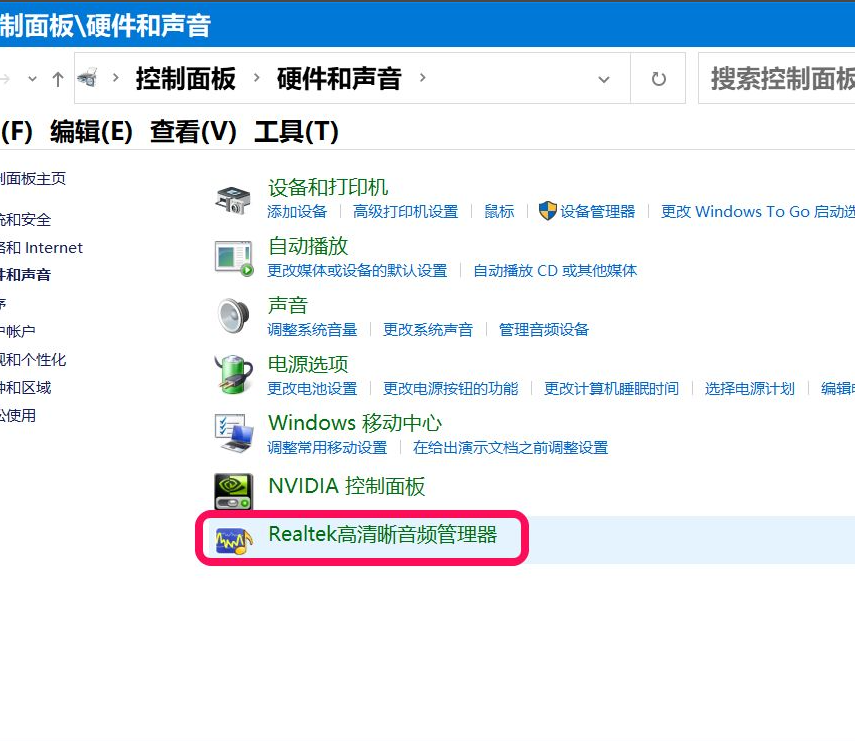
5、再次进入控制面板,我们可以看到已添加了 Realtek高清晰音频管理器。
相关文章
- win10高清晰音频管理器没了 realtek高清晰音频管理器找不到怎么办?
- win10控制面板找不到Realtek HD音频管理器怎么办
- win10控制面板找不到Realtek HD音频管理器怎么办
- Win10安装realtek hd audio失败0xe0000247的解决方法
- Win10找不到realtek高清晰音频管理器怎么办?
- Win10系统如何设置Realtek声卡音效?
- Win10专业版的控制面板没有realtek怎么办?
- Win10realtek自动弹出怎么办?Win10realtek自动弹出的解决方法
- win10内置声卡realtek不支持这种设备怎么办?
- Win10系统如何避免安装realtek声卡驱动超时失败?
- win10高清晰音频管理器没了怎么办?



