excel如何输入身份证号码_excel表格怎么弄身份证号码
excel如何输入身份证号码?在日常的excel表格使用中,常规格式下的Excel默认为科学记数法,当位数又超过15位后,后面位数的数值就全为0,这就让某些数据输入非常麻烦,比如身份证号码,这里分享几种在excel输入身份证号码的快捷方法,一起来学习下吧。
excel如何输入身份证号码
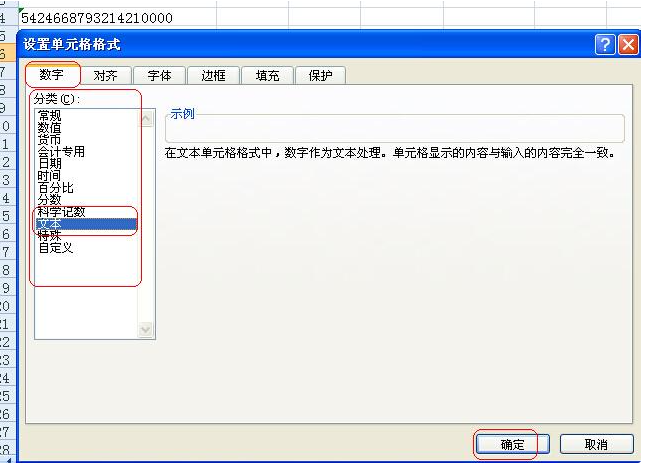
1、打开excel表格,在输入身份证号码之前,右击单元格格式》单击设置单元格格式。

2、在弹出的设置单元格格式对话框中,单击数字标签,在分类里面选择”文本“,单击确定退出,输入身份证号码,没有错误提示。
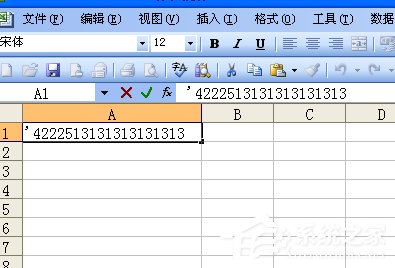
3、在需要输入身份证号的单元格中输入“‘”后在输入身份证号码,即可正确的输入。