excel数据透视表怎么做_创建透视表excel教程
excel数据透视表怎么做?excel数据透视表是一个动态汇总报表,可以整合整个excel表格中的所有数据,那具体要怎么创建这个数据透视表呢?具体的步骤教程分享给大家。
excel数据透视表怎么做?
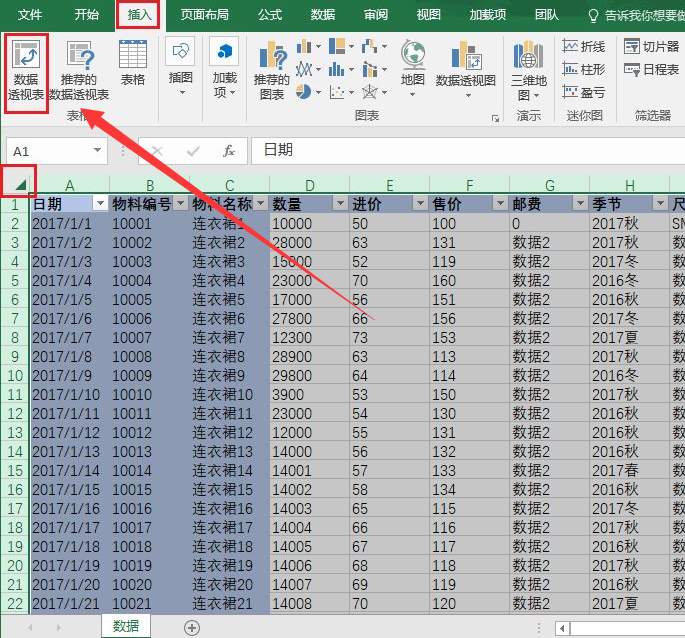
1、选中整张表格或者整个数据区域,点击“插入”--》“数据透视表”。
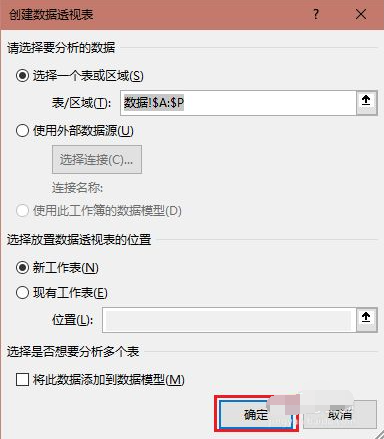
2、在如下的窗口中,可以修改数据区域,可以调整数据透视表生成的位置,也可以不做任何修改,直接点击“确定“。
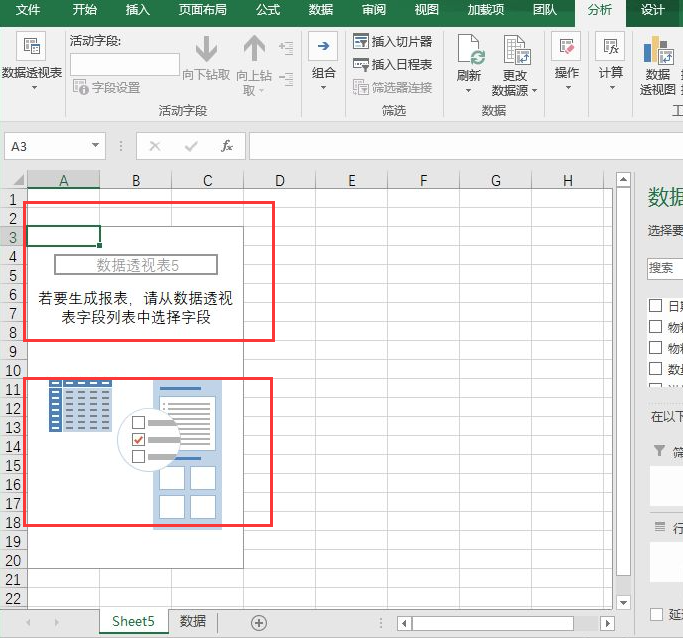
3、在新弹出的窗口中,可用于修改数据透视表。左下区域用于显示数据透视表,右下区域用于设置数据透视表选项。
4、将右侧中间紫色部分的字段拖至右下4个区域,即可得到一张数据透视表。右侧“筛选”、“列”、“行”和“值”中内容都会显示在左侧相同颜色的区域内。

5、“值”即为统计项,点击上图的“计数项:数量”右侧的小三角形,选择“值字段设置”,可以修改成其他的,比如“求和”。
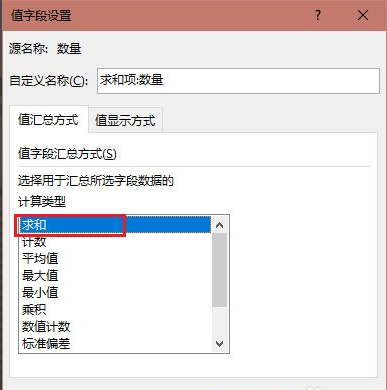
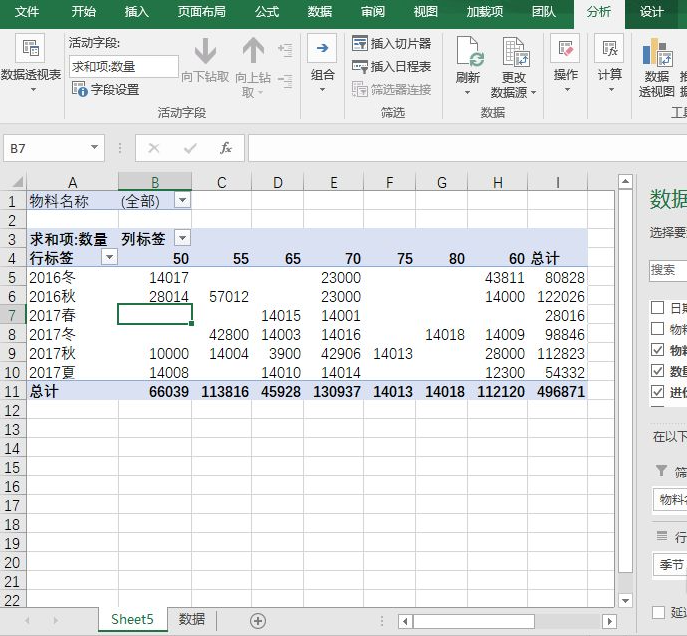
6、“值”字段改为“求和项”之后,得到如下表格。
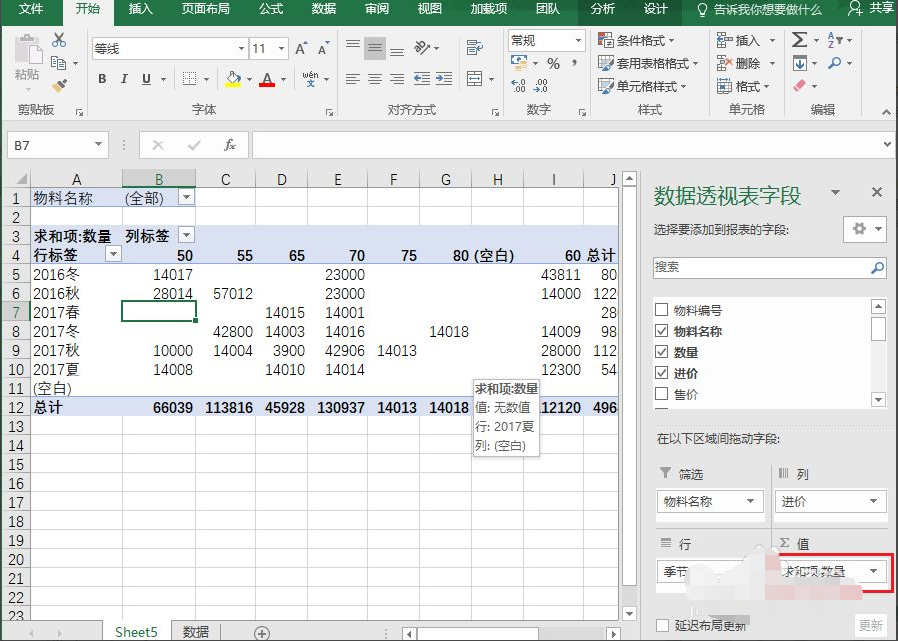
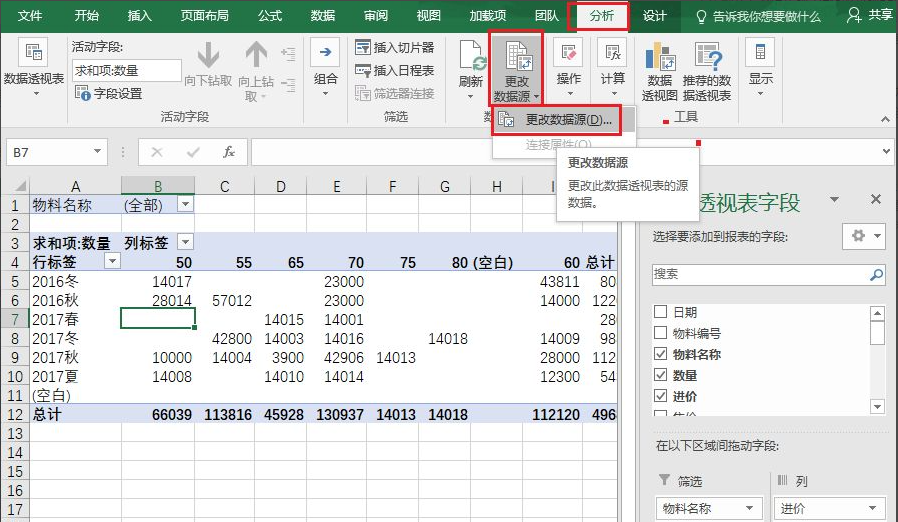
7、选择整张表格的好处在于,后续如果数据表格中增加了内容,不需要修改数据源,只需要刷新即可。如果不想要这个“(空白)”项,可以点击菜单“分析”--》“更改数据源”--》“更数据源(D)”。
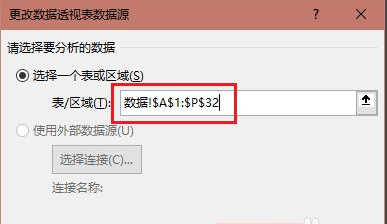
8、选中没有空白的区域,点击确定。
9、如果“数据”表格中有单元格内容修改,则只需要在菜单“分析”下,点击“刷新”,数据透视表就会自动更新统计数据啦。