
word表格如何到excel表格_word表格导入excel表格教程
word表格如何到excel表格?整个office办公软件中,经典的word,excel表格之间,是可以相互进行兼容的,比如word表格导入到excel中,那要怎么进行呢?详细的教程提供给大家。
word表格如何到excel表格?
1、打开word文档,选中需要导入的word表格,右击并选释“复制”命令,或者按下快捷键Ctrl+C。

2、在Excel中选中需要导入数据的单元格区域。右击并从弹出的快捷菜单中选择“选择性粘贴”命令。
3、在弹出的“选择性粘贴”对话框的“方式”列表框中,选择“文本”粘贴方式,单击“确定”按钮。
4、返回Excel工作簿,即可看到已经导入的Word表格数据,然后调整数据的格式即可。
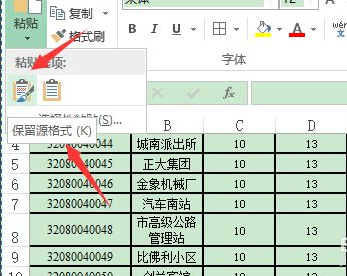
5、在word中复制表格致据后,如果想保留源格式粘贴到Excel中,则在Excel中单击“开始”选项卡下“剪贴板”选顶组中的“粘贴”按钮,选择“保留源格式”选项,然后进行粘贴即可。
相关文章
- excel如何设置选项按钮 excel表格做按钮功能教程
- 如何让excel表格显示公式?excel表格怎么看公式教程
- excel表格怎么删除重复内容只留一个?快速删除excel表格重复内容教
- excel如何调整图片透明度?excel调图片透明度教程
- excel批量减法怎么操作_excel表格批量算减法教程
- vlookup函数匹配两个表格的使用方法
- excel怎么批量添加前缀?电子表格批量添加前缀教程
- excel怎么自定义功能区域?excel自定义功能区怎么设置教程
- 如何快速拆分excel表格中的数据?excel表格快速拆分数据教程
- excel中怎么对比两列数据是否一样?excel对比两列数据异同教程
- excel怎么提取括号里面的数字内容?excel提取中括号里面的数字教程
- excel怎么连接单元格内容?excel连接单元格内容文本格式教程
- excel怎么计算两个日期间的时间差值?excel中日期时间差值如何计算
- excel设置数据的有效性怎么设置?excel中数据有效性的设置教程
- excel表格怎么单独提取时间中的小时数?excel提取时间中的小时数值
- excel怎么换行和列的位置?excel表格中行和列怎样互换位置教程
相关推荐
-
excel合并工具 V1.6 免费版

excel合并工具支持多个XLSX格式EXCEL文件合并,能够帮助用户自动合并多个EXCEL文件的第一个工作表,并汇总成一张表,是一款可以合并Excel文件和工作表的Excel合并工具。excel合并工具支持用户在多个文件中批量合并多个行和列,还能根据所有列标题需要指定需要的列
-
Gammadyne CSV Editor Pro V23.0 破解版

Gammadyne CSV Editor Pro破解版是一款功能强大且实用的CSV表格文档编辑软件,能够帮助我们对相关文件进行快速排序和过滤以及编辑等等,包括用于操作列和行的全套工具:插入,删除,复制,粘贴,复制和重新排列,软件简单又实用。
-
Excel正则工具 V1.4.8 绿色版

Excel正则工具能够帮助用户把正则功能添加到表格中,提高了强大的正则表达式功能,是一款专为excel打造的工具。Excel正则工具对Excel文件中的数据进行批量的编辑处理,极大的提高了数据的处理效率,操作简单,欢迎体验。
-
Excel表格2003电脑版

Excel表格2003是非常经典的一款高效率的办公软件,基于Office2003简体中文企业完整版进行定制,保留了三大经典组件,word,Excel,PowerPoint,安装包体积小巧,功能齐全,欢迎下载使用。



