
pdf内容怎么放在wps文档_pdf导入wps教程
wps文档是一款兼容性很强的办公软件,那知道怎么给wps文档插入pdf文件内容吗?应该还有很多用户都不清楚怎么操作,下面就和小编一起来看看具体的教程方法。

pdf内容怎么放在wps文档?
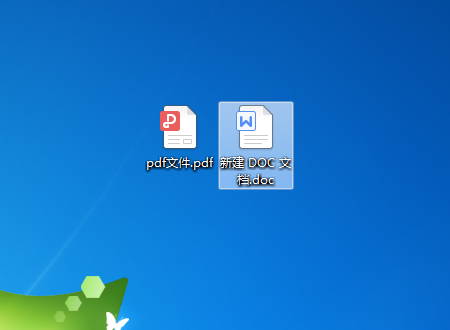
1、双击打开想要插入pdf的word文档。
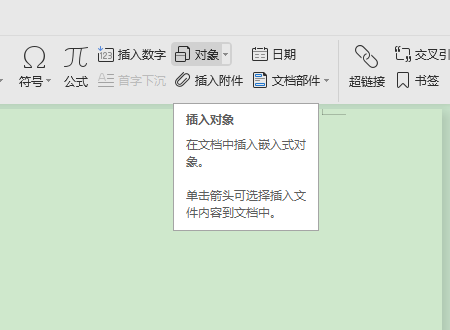
2、然后在该界面中,上方工具栏里选择“插入”选项。

3、之后在该界面中,点击右侧“对象”按钮。
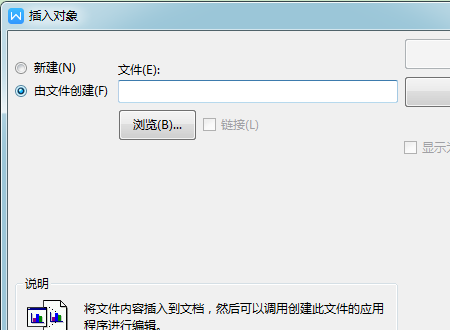
4、接着在弹出窗口中,选择“由文件创建”选项,点击“浏览”按钮。
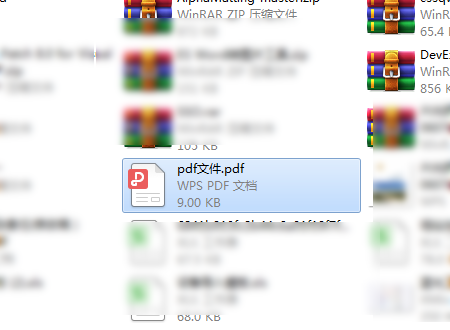
5、之后在弹出窗口中,选择要插入的pdf格式文件,点击“确认”按钮。
6、再者在该界面中,点击“确定”按钮。
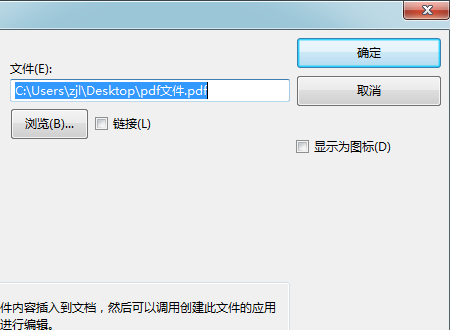
7、最后成功在wps中插入pdf格式文件。

相关文章
- 怎样把pdf文件放到wps文档里?
- wps如何安装vba组件?wps安装vba插件教程
- wps表格中设置人民币大写怎么设置?wps怎么样设置人民币大写教程
- wps表格标记指定的文本内容怎么设置?
- wps表格怎么把横列变成竖列显示?wps把横排变竖排教程
- wps的ppt怎么给字体加阴影?ppt怎么制作阴影文字教程
- wps怎么删除表格中的空白行?wps表格批量删除多余的空白行教程
- wps表格一列等分多列怎么弄?wps一长列数据等分成多列教程
- wps怎么制作时间轴?用wps做横向时间轴的方法教程
- wps计算日期所在的周数怎么设置?wps计算日期所在的周数教程
- 如何在wps上手写签名?wps制作手写签名教程
- excel函数获得前几位字符怎么设置?wps表格取前几位的函数教程
- wps excel表格日期减日期等于天数怎么做?
- wps怎么剪辑音频片段?wps怎么剪辑音乐成文件教程
- wps表格如何隐藏不用的区域教程?
- wps表格中快速输入1万个序号怎么设置教程?



