
如何锁死excel公式但可编辑 excel保护公式但数据能变教程
excel表格拥有强大的公式功能,支持用户自定义设定,但是有时候设置好的公式不小心被修改了,数据全部错乱,这就令人非常头疼了。那我们要怎么锁死excel公式但可编辑?下面就来看看详细的操作。

工具原料:
电脑系统:Windows 11
软件:Excel 2019
如何锁死excel公式但可编辑?
1、打开需要设置的excel表格,选择表格左上角,单击全部选中表格,单击工具栏审阅下的锁定单元格进行取消锁定。

2、然后选中总成绩这一栏,单击锁定单元格,然后单击保护工作表。

3、弹出保护工作表的对话框,输入密码,单击确定,会弹出再次确认密码,单击确定即可。

4、然后当我们输入英语成绩的时候,总成绩会因为公式而自动显示。
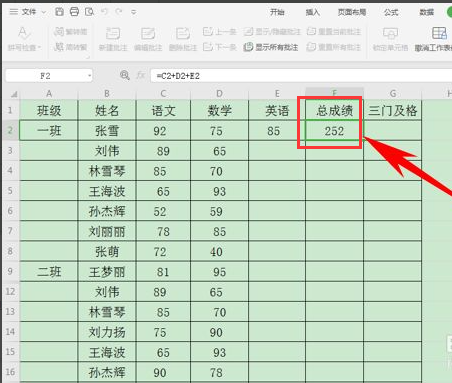
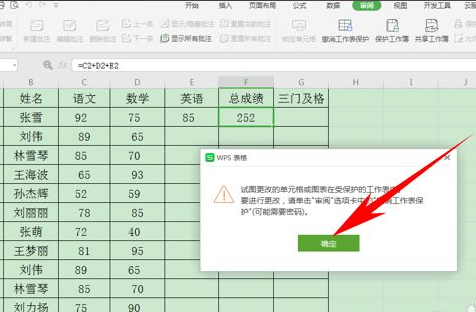
5、但如果想要修改公式,就会弹出对话框,提示正在保护,不允许修改。
以上就是小编要给大家分享的具体操作方法了。
相关文章
- 如何锁死Excel公式但可编辑?锁定Excel公式但可编辑的方法
- excel如何设置选项按钮 excel表格做按钮功能教程
- 如何让excel表格显示公式?excel表格怎么看公式教程
- excel表格怎么删除重复内容只留一个?快速删除excel表格重复内容教
- excel如何调整图片透明度?excel调图片透明度教程
- excel批量减法怎么操作_excel表格批量算减法教程
- vlookup函数匹配两个表格的使用方法
- excel怎么批量添加前缀?电子表格批量添加前缀教程
- excel怎么自定义功能区域?excel自定义功能区怎么设置教程
- 如何快速拆分excel表格中的数据?excel表格快速拆分数据教程
- excel中怎么对比两列数据是否一样?excel对比两列数据异同教程
- excel怎么提取括号里面的数字内容?excel提取中括号里面的数字教程
- excel怎么连接单元格内容?excel连接单元格内容文本格式教程
- excel怎么计算两个日期间的时间差值?excel中日期时间差值如何计算
- excel设置数据的有效性怎么设置?excel中数据有效性的设置教程
- excel表格怎么单独提取时间中的小时数?excel提取时间中的小时数值



