
怎么设置ppt文字的出场顺序 ppt文字出场顺序设置
在制作ppt时,为了让ppt看起来更加美观,有些用户就会设置让ppt上的文字一个一个地出现,有些用户就来问小编具体的设置方法。那么针对这个问题,下面小编就给大家分享一下设置ppt文字的出场顺序的方法。

怎么设置ppt文字的出场顺序?
首先打开我们制作好的PPT演示文稿,要求我们对动画的顺序进行更改。
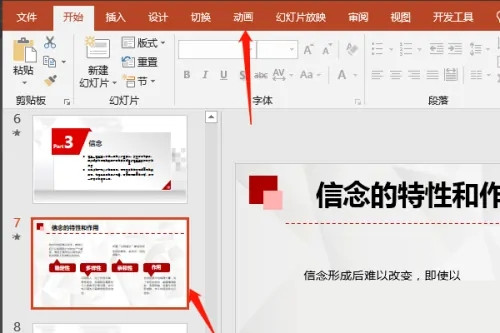
在PPT文件上方功能区找到动画菜单,而后点击动画,在弹出的下拉选项里面找到动画窗格。
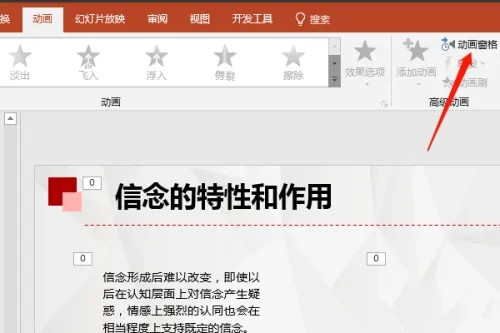
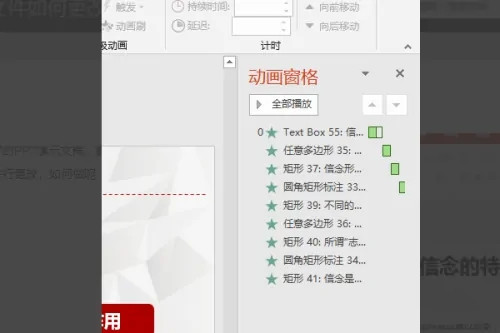
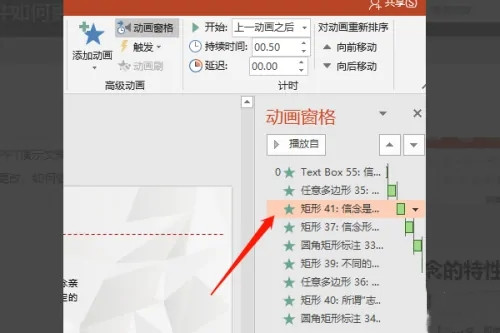
点击动画窗格,文件右侧跳出动画窗格,而后上面有一页幻灯片里面包含的所有文字动画。
鼠标左键点击下面任意一个动画,而后向上拖动,在拖动过程中,我们可以看到,当拖动的时候,会有一个红色的横线,也就是动画将要放置的位置。
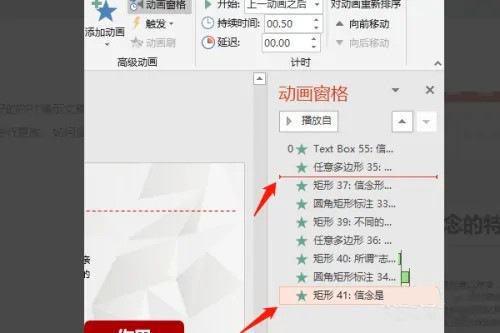
当动画拖动到适当的位置,松开鼠标,我们就可以看到,原来处于下方的动画,就移动到上方了。
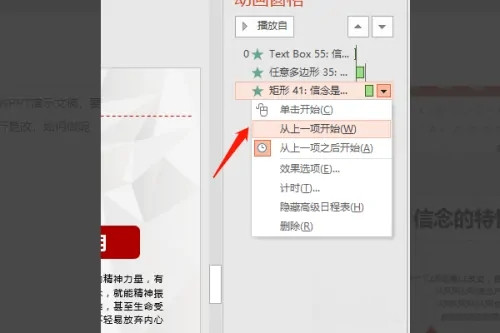
而后我们右键,可以修改动画的出场顺序,是和上一个同事,还是在其后面,也可以设置单击而后出现。
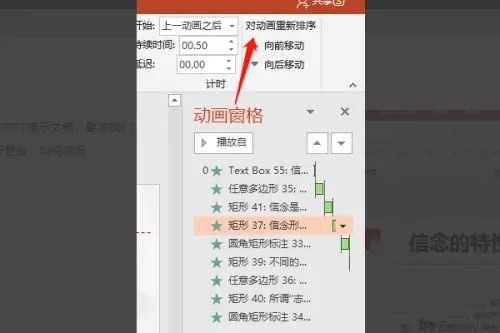
另外,我们也可以在动画下拉选项里面,找到重新排列动画哪里更改顺序。
相关文章
- 怎样关闭PPT自动播放?PPT自动播放关闭教程
- ppt中如何添加占位符?ppt占位符怎么设置教程
- PPT怎样把图片变透明?PPT把图片背景变透明教程
- ppt参考线怎么设置距离?PPT怎么设置参考线位置教程
- ppt怎么做提词器?ppt提词器怎么弄教程
- PPT怎么画树叶的结构名称图解-ppt画树叶的结构图的技巧
- 制作ppt怎么添加辅助线?ppt增加辅助线教程
- ppt怎么制作雪花效果?ppt制作雪花效果教程
- ppt全程播放音乐怎么设置?ppt如何将音乐设置为全程教程
- ppt画等温线的凸向图怎么画?
- ppt文本框的边框线怎么设置?ppt文本框边框线条教程
- ppt怎么添加网格线?ppt如何设置网格线教程
- ppt如何去掉项目符号?ppt文本格式无项目符号教程
- ppt古风边框怎么制作?PPT素材制作教程
- ppt怎么画三角锥?ppt图形渐变色怎么操作教程
- ppt怎么制作格子数字效果-ppt文字填充格子效果的技巧



