
如何用ps做印章效果_ps做出印章效果教程
如何用ps做印章效果?ps功能强大,能够制作多种特殊效果,比如模拟出真实的印章效果等,这可以帮助用户处理一些特殊情况下需要用到的场景,那要怎么使用ps做印章效果呢?一起来学习一下吧。
如何用ps做印章效果?
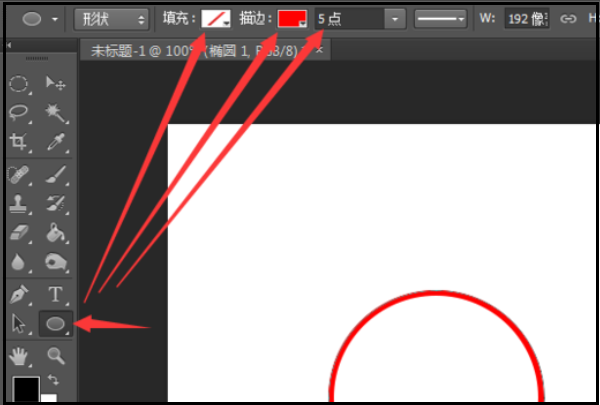
1、打开PS新建一个画布,然后选择新建一个图层1,接着选择“椭圆工具”,去掉填充,描边颜色为红色,粗细为5点,可以根据个人需求而定,然后按住shift键画出一个正圆。
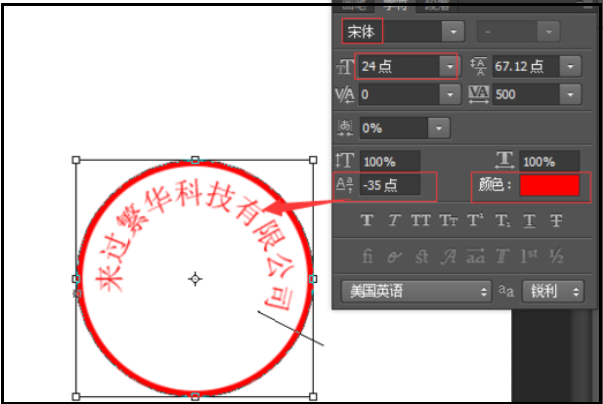
2、选择文字工具,将鼠标移到正圆上,当文字输入标志出现由右向左斜下的一段蚂蚁线的标识的情况下,就说明可以环绕圆形输入文字,这时只需点击鼠标,输入文字即可。
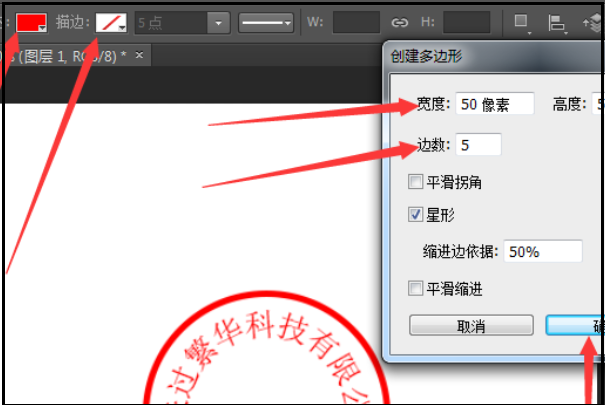
3、新建图层,选择“多边形工具”,填充为红色,描边为不描边,然后点击鼠标绘制五角星。Ctrl+T调整大小,移动工具移到合适的位置。
4、新建图层,添加装饰文字,调整大小,移动到合适的位置。

5、在文字图层上右键“栅格化文字”,然后Ctrl+E将除背景以外的文字图层和形状图层合并,为了方便讲解,可以给这个图层更改一个名称,叫做印章。
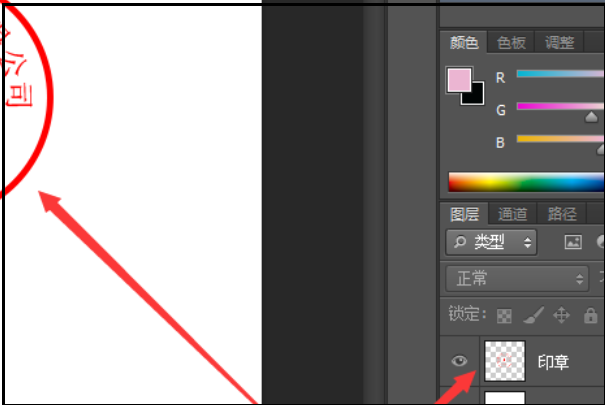
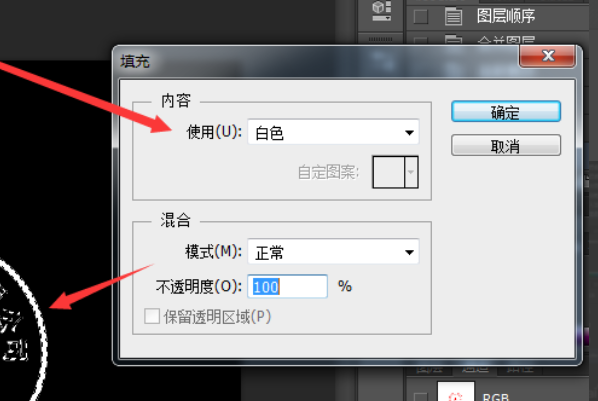
6、按住Ctrl,同时点击印章图层缩略图,创建选区;然后点开通道,创建一个新通道。shift+F5(编辑-填充)给选区填充一个白色。
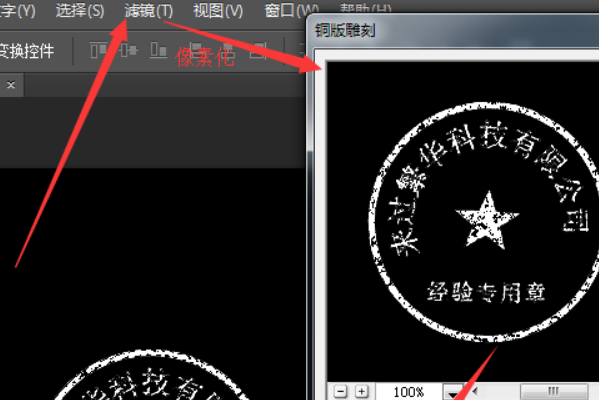
7、接下来,执行滤镜——像素化——铜版雕刻(类型选择粗网点比较合适),为了得到更为理想的效果,可以多次执行此操作,直至满意为止。
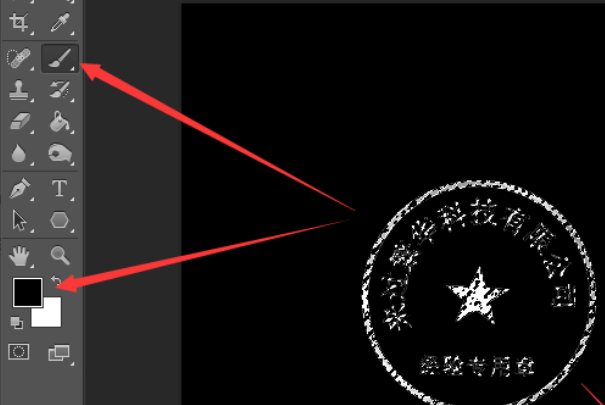
8、利用较为分散的画笔,前景色调为黑色,涂抹文字选区,以制造出更为精确的盖章效果。
9、按住Ctrl,同时点击Alpha1通道缩略图,回到图层,Ctrl+j新建拷贝的图层,然后隐藏印章图层,可以得到效果,如图所示。
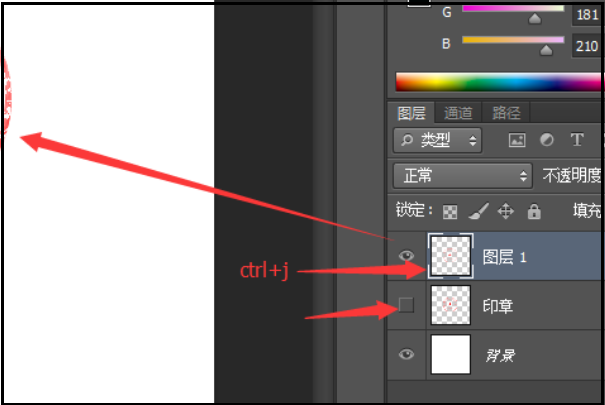
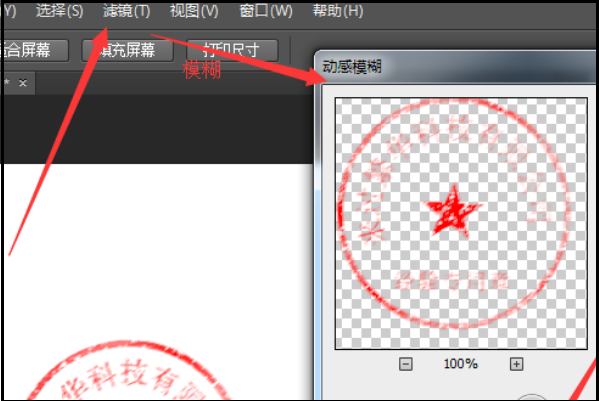
10、如上所示,一个印章的盖章效果就制作好了。为了效果更加逼真,还可以给印章加一个模糊的效果,具体操作执行滤镜——模糊——动感模糊,可以得到如下图所示的效果,最后还可以隐藏背景图层,将文件存储为png格式,以方便使用。
相关文章
- PS怎么把模糊的照片变清晰?手把手教程
- 怎么用ps做出钢印的真实效果?
- ps怎么调整图片大小?三种非常简单的方法教给大家!
- ps抠图教程新手入门五种方法
- ps怎么修改图片上的文字?
- wps如何安装vba组件?wps安装vba插件教程
- wps表格中设置人民币大写怎么设置?wps怎么样设置人民币大写教程
- wps表格标记指定的文本内容怎么设置?
- wps表格怎么把横列变成竖列显示?wps把横排变竖排教程
- wps的ppt怎么给字体加阴影?ppt怎么制作阴影文字教程
- wps怎么删除表格中的空白行?wps表格批量删除多余的空白行教程
- wps表格一列等分多列怎么弄?wps一长列数据等分成多列教程
- wps怎么制作时间轴?用wps做横向时间轴的方法教程
- wps计算日期所在的周数怎么设置?wps计算日期所在的周数教程
- 如何在wps上手写签名?wps制作手写签名教程
- excel函数获得前几位字符怎么设置?wps表格取前几位的函数教程



