
Win10电脑怎么录屏幕视频带声音?Win10自带录屏录入声音教程
有一些朋友反映说自己在使用Win10系统自带录制屏幕功能时无法录制声音,应该怎么进行设置,系统部落小编今天带大家了解一下Win10电脑怎么录屏幕视频带声音?这样用户可以在录制视频时录入系统里面播放的声音,亦或者是把麦克风声音录进去。

Win10自带录屏录入声音教程
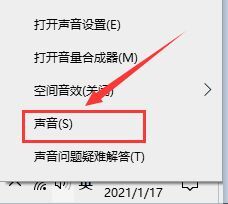
1、首先,鼠标点击单击桌面右下方“声音”图标。

2、然后,在跳转的选择框中单击“声音”选项。
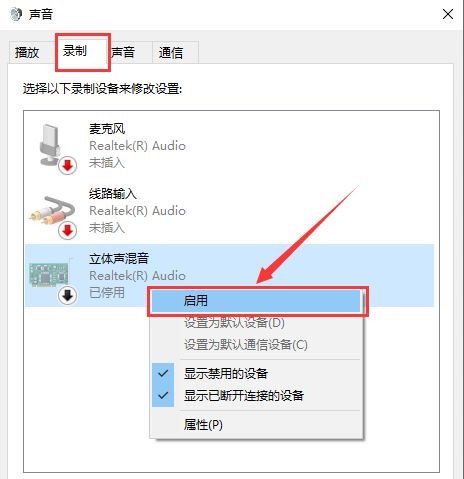
3、在跳转的对话框中,将选项卡定位到【录制】,鼠标点击单击“立体声混音”并选定 “启用”。
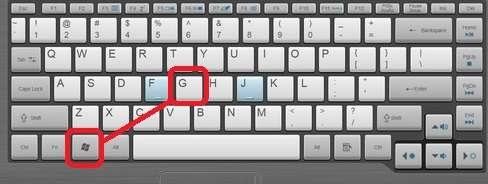
4、运用快捷键【win+G】调出录屏软件。
5、单击录屏工具栏上的“设置”。

6、在跳转的选项栏左侧,选定 “正在捕获”。
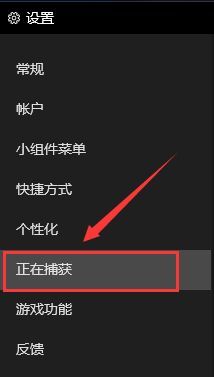
7、然后在右面的“要录制的音频”选项卡下,将“全部”进行勾选即可。
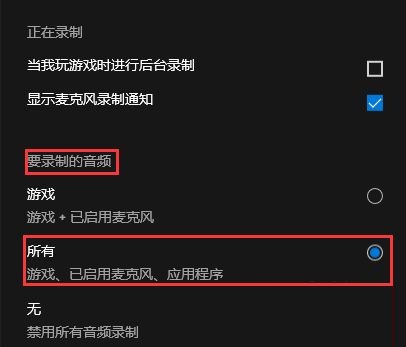
以上就是win10系统自带录屏功能录制视频带声音的方法,希望对大家有所帮助。
相关文章
- win10电脑内存占用很高怎么解决?
- Win10电脑键盘突然打不出字怎么办?Win10电脑打不出字解决方法
- win10电脑管家卸载不了怎么办?
- Win10电脑一打字就卡顿怎么办?Win10电脑一打字就卡顿解决方法
- win10电脑音量自动下滑到0的原因及解决方法
- win10电脑音量自动变大到100怎么解决?
- win10电脑进程太多怎么优化系统?
- Win10电脑一直显示正在关机怎么办?
- win10电脑usb接口被禁用怎么办?win10usb口禁用怎么解开?
- win10电脑命令提示符怎么打开?win10电脑命令提示符打开技巧分享!
- win10电脑屏幕颜色不正常怎么调?
- Win10电脑怎么查硬盘序列号?Win10电脑查硬盘序列号教程
- Win10电脑检测不到第二个显示器怎么办?这两个方法你知道吗!
- win10电脑虚拟内存不足怎么办?
- win10电脑安全模式进不去怎么办?
- Win10电脑没有有效IP地址DHCP未启用无法上网解决办法



