
AI怎么设计立体积木字体?AI设计立体积木字体教程
AI怎么设计立体积木字体?AI设计立体积木字体教程,不同的场景需要不同的字体来体现主题,立体积木字体就比较适合用在一些卡通风格的海报中,下面小编就为大家带来AI设计立体积木字体教程,有需要的话就来看看吧。
AI怎么设计立体积木字体?AI设计立体积木字体教程
1、做立体积木字体的话,一般我们都是使用AI软件,打开AI之后ctrl+N创建新画板。
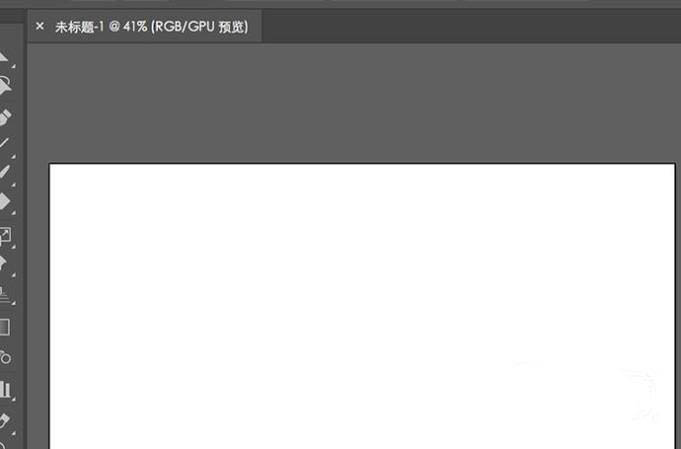
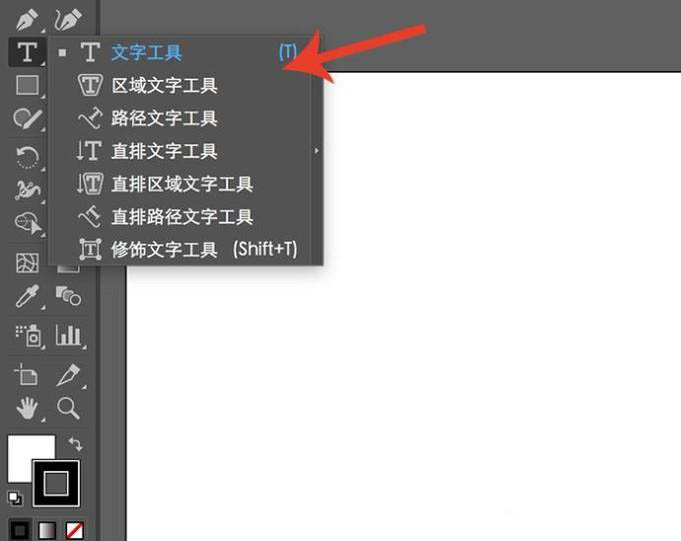
2、画板创建完成之后,在左侧工具栏中选择“文字工具”
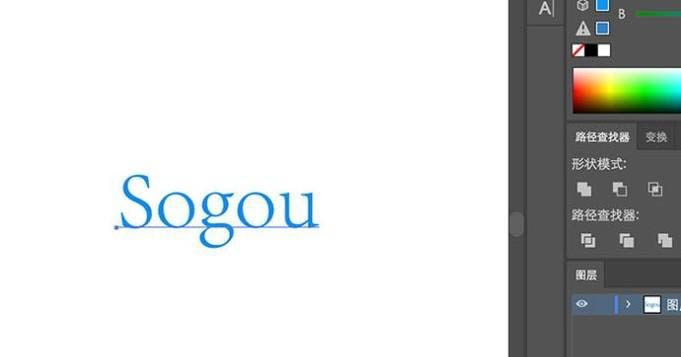
3、选择文字工具之后,在画板上输入需要制作的文本信息。
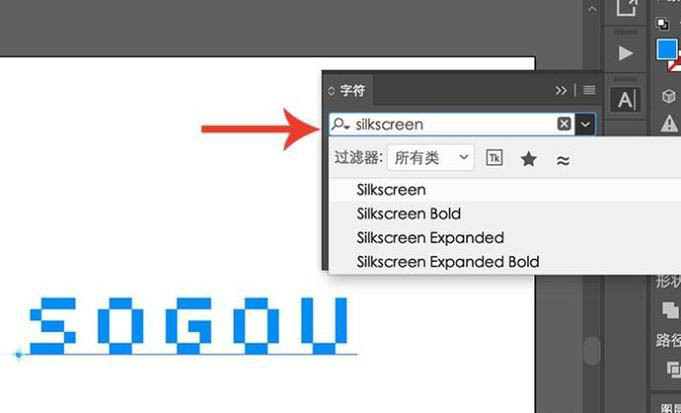
4、文本信息输入完成之后,将字体设置为“silkscreen”,如果没有这个字体就在网站下载以后安装该字体即可。
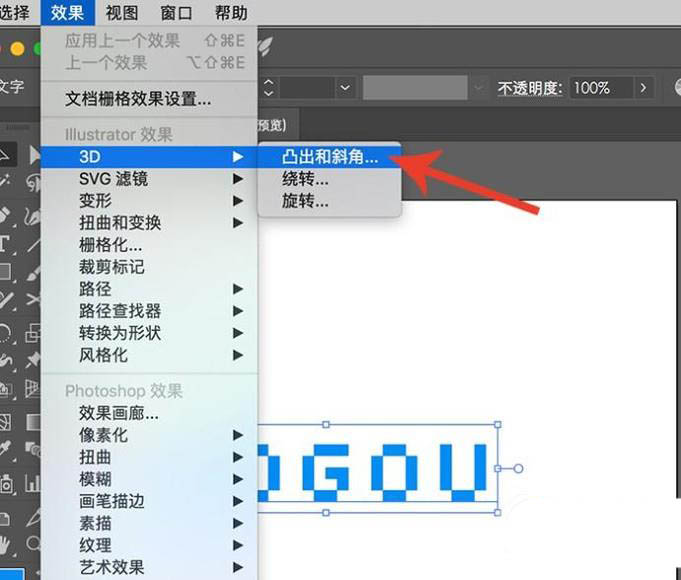
5、点选文本图层,在上方菜单中选择“效果-3D-凸出和斜角”
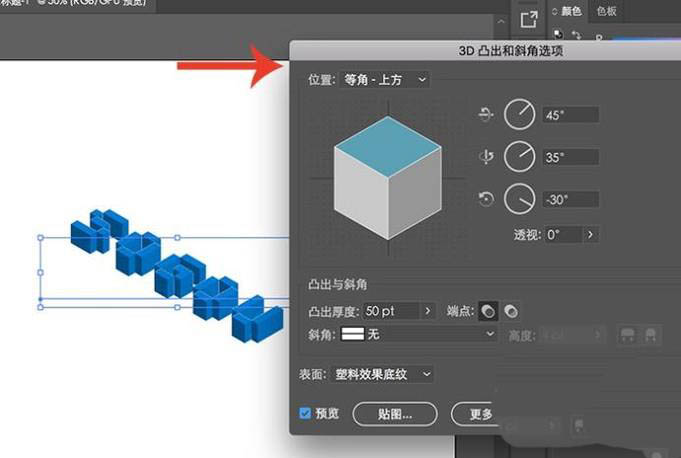
6、进入3D凸出和斜角选项设置界面,将位置选择为“等角上方”,调整凸出厚度,点击“确定”
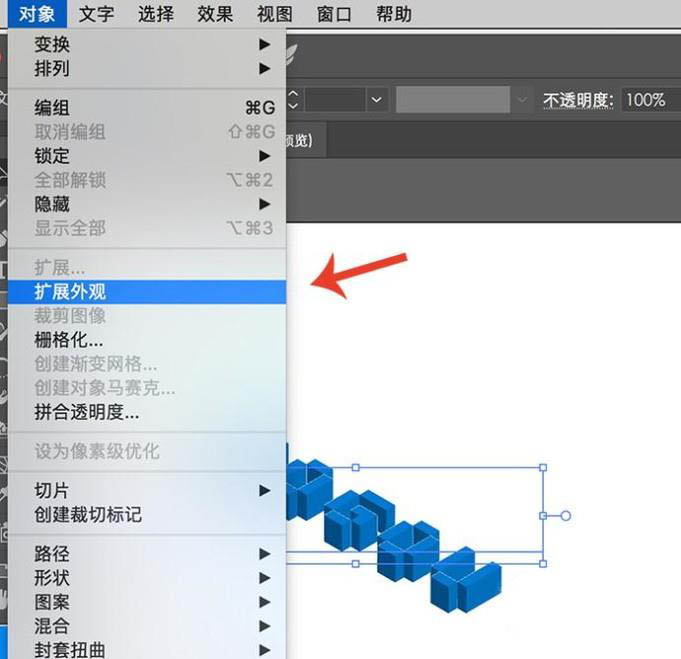
7、进行3D效果之后还要对单面进行调整,选择图层,点击“对象-扩展外观”
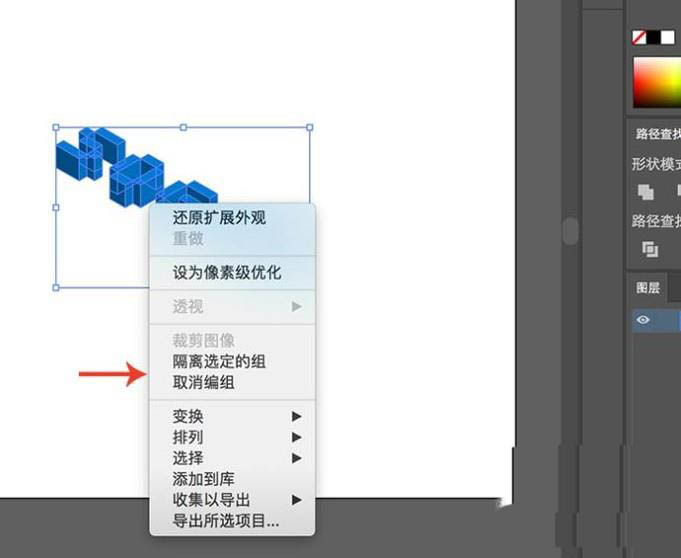
8、外观扩展之后,右键点击图层,点击“取消编组”,一直取消到没有编组就行了。
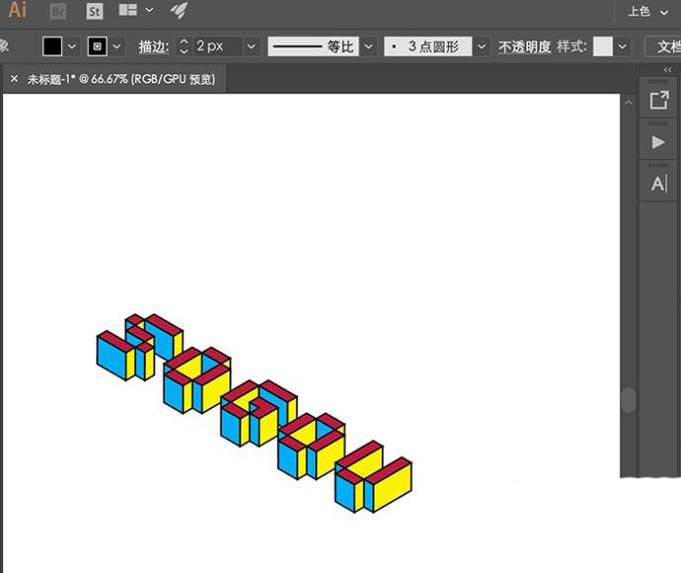
9、最后对不同的相同面进行颜色调整,然后整体加上一个描边,立体积木字体就做好了。
相关文章
- 谷歌浏览器出现ERR_PROXY_CONNECTION_FAILED错误的解决方法
- Clip Studio Paint怎么设置中文?Clip Studio Paint汉化教程
- foxmail邮箱怎么添加账户?foxmail新增加账户教程
- foxmail邮箱怎么导出邮件?foxmail邮箱导出邮件的方法
- foxmail邮箱密码忘记了怎么找回?
- foxmail邮箱容量满了该如何处理?
- 雷蛇驱动打不开怎么解决?雷蛇驱动打不开failed to start怎么办?
- corel painter怎么设置中文?corel painter软件教程
- ai怎么改变笔刷颜色?ai笔刷颜色怎么调教程
- Foxmail怎么创建邮箱模板?Foxmail创建邮箱模板的方法
- 谷歌浏览器DNS_PROBE_FINISHED_NXDOMAIN是什么意思?怎么解决?
- ps插件portraiture怎么用?portraiture使用教程
- portraiture插件怎么安装?磨皮滤镜portraiture安装方法
- 电脑airplay怎么投屏到电视上?airplay投屏到电视的方法教程
- mediainfo怎么使用?mediainfo使用方法教程
- sai2笔刷怎么导入_sai2导入笔刷素材教程
相关推荐
-
Stellar Repair for Photo(照片修复软件) V8.7.0.0 正式版

恒星照片修复软件(Stellar Repair for Photo )是修复具有.JPG或.JPEG文件扩展名的损坏或损坏的照片的最佳DIY工具。如果您的 JPEG 图像出现扭曲,分裂,模糊,像素化,软件将帮助您恢复珍贵的记忆。需要的伙伴欢迎下载使用!
-
Topaz VideoAI(视频增强软件) V3.1.5 官方正式版

Topaz Video AI是一款专业的人工智能视频增强软件,得益于AI人工智能算法,这款视频画质增强软件可以在修复视频的同时,运用人工智能算法AI模型计算视频模糊部分,自动修复视频受损的细节,从而增强画质。感兴趣的话可以下哦。
-
Topaz Video Enhance AI(视频分辨率转换器) V3.2.2 直装版

Topaz Video Enhance AI是一款专业优秀的视频分辨率转换器,可以帮助用户将低分辨率的视频转换成更高,最高能放大至8K分辨率。还能把素材增强到8K,从SD到DVD的转变,比较适合DVD内容里面的内容,单反镜头,音乐视频,游戏画面等等。
-
JetBrains CLion V2023.1 官方正式版

JetBrains CLion是一款专为C和C++所推出的跨平台IDE软件,支持智能编辑器、代码分析、评估表达式等功能。它以IntelliJ为基础设计的,同时还包含了许多智能功能来提高开发人员的生产力,并可以使用多种语言进行设计。
-
Clip Studio Paint(CSP绘画软件) V1.13.0 免费版

Clip Studio Paint是专为喜爱绘画的用户推出的一款漫画和动画绘制软件,受到插画、漫画、动画等各种领域的创作者的喜爱。通过超越其它绘图软体的自然笔触,你可以照自己的期望来尽兴创造理想,线条还很流畅,绘制时不用担心延迟。
-
Mspaint画图工具 V6.1.7600 免费版

Mspaint是一款非常好用的绘图工具,软件界面简约,并且各种绘图工具非常的实用,可以满足用户的各种需求。支持用户对于图片进行导入可以对其进行简单的修改,为用户提供调色板功能,用户还可以自行进行调色,使用非常方便。



