
0x0000011b共享打印机无法连接
0x0000011b共享打印机无法连接怎么解决?很多用户最近在更新了补丁后,发现自己的共享打印机无法连接,同时提示错误代码0x0000011b,那要怎么解决这个问题呢?一起来看看具体的方法吧。

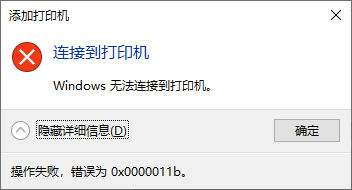
0x0000011b共享打印机无法连接怎么解决?
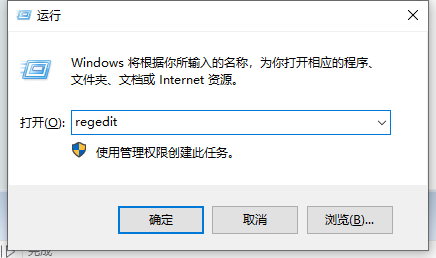
1、在打印服务器WIN键+R键打开运行,运行窗口后输入regedit回车打开注册表。
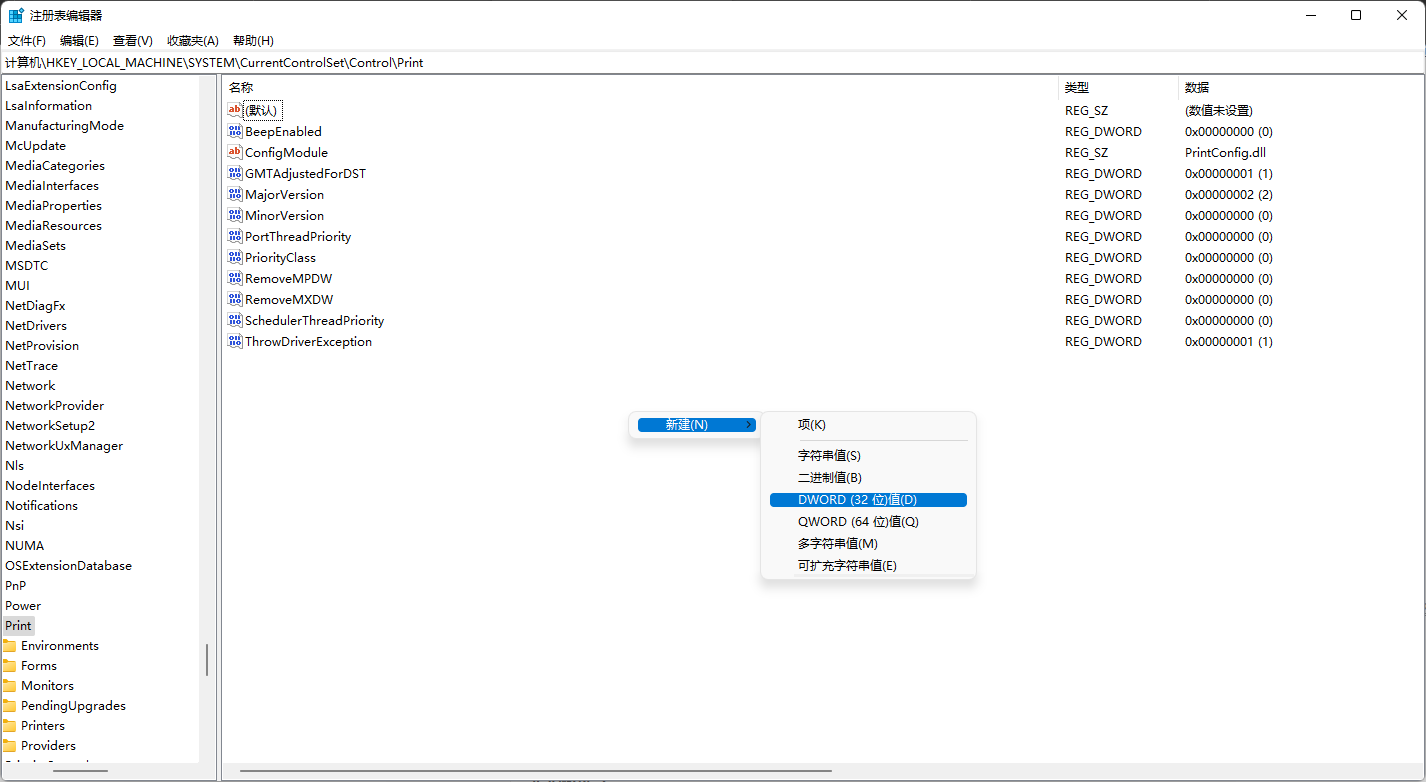
2、 在注册表中找到此位置:HKEY_LOCAL_MACHINE\System\CurrentControlSet\Control\Print
空白处右键新建选择“DWORD (32位)值” ,命名为 RpcAuthnLevelPrivacyEnabled,之后双击此项目,将数值设为0.
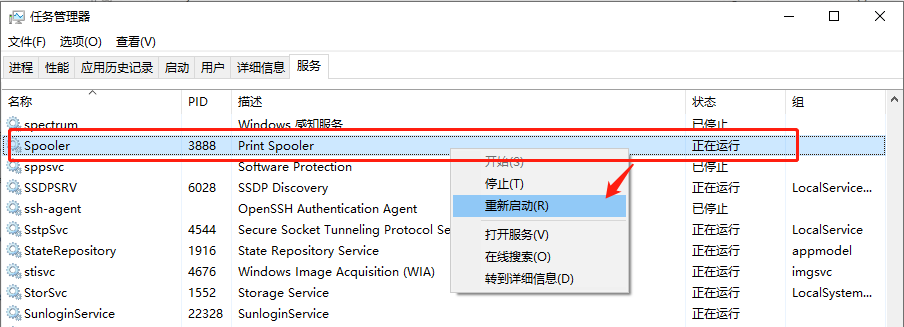
3、重启打印机服务Spooler,问题得到解决。
相关文章
- 完美解决win10共享打印机错误0x0000011b的9种方法
- 连接打印机共享错误显示0x0000011b怎么解决?
- 完美解决打印机错误0x0000011b的办法
- Win10 22H2共享打印机0x0000011b错误怎么办?
- Win10更新补丁后连接共享打印机提示错误0x0000011b的解决办法
- Win10共享打印机提示0x0000011b错误代码的解决方法!
- win10电脑打开qq显示0x0000000c错误代码怎么解决?
- win10系统连接共享打印机显示0x0000011b怎么解决?
- Win10错误代码0x0000011b怎么解决?Win10无法连接共享打印机解决方法
- Win10出现0x0000011b错误提示的解决方法
- Win10连接共享打印机失败错误代码0x0000011b怎么解决?
- 修复Windows10更新KB5005565的打印机0x0000011b错误方法
- 怎么修复Windows10更新KB5005565的打印机0x0000011b错误?
- Windows无法连接到打印机0x0000011b怎么办?
- 打印机连接操作失败提示0x0000011b怎么解决?



