
Win10系统更改桌面图标大小的具体步骤
Win10系统怎么更改桌面图标大小?最近有用户询问这个问题,很多用户想要更改图标大小,但是不知道怎么操作,那么遇到这种事情应该怎么做呢?针对这一问题,本篇带来了详细的Win10系统更改桌面图标大小的具体步骤,操作简单,一起看看吧。

更改Win10桌面图标大小的方法
1、打开电脑进入Win10系统的时候,发现桌面图标变小了,如下图所示。

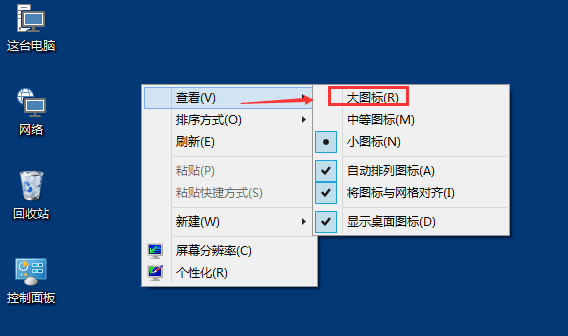
2、在Win10系统桌面空白处右键,将鼠标移动到查看上面,在选择大图标,选择后,桌面图标就会变得很大,如下图所示。
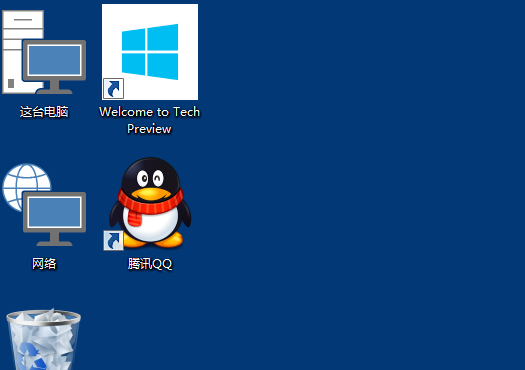
3、选择大图标后,整个Win10系统的桌面图标都变大了。如下图所示。
4、有时候为了查看文件方便,把Win10桌面图标变的很大,桌面图标变大了,看起来很不舒服。
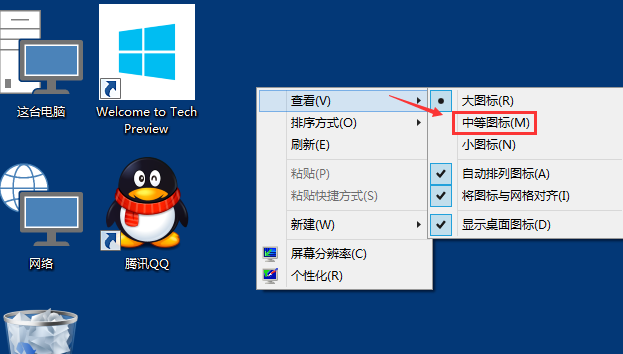
5、在Win10系统桌面空白处右键,将鼠标移动到查看上面,在选择中等图标,选择后,桌面图标就会变得比较适中,如下图所示。
6、选择中等图标后,整个Win10系统的桌面图标都变的大小适中了,看起来也很舒服。如下图所示。

相关文章
- win10桌面图标不能拖动的方法教程
- windows10桌面图标怎么随意摆放?
- win10桌面图标如何随意摆放?
- win10电脑桌面图标突然出现数字怎么办?
- win10控制桌面应用缩放怎么设置?win10怎么缩放桌面图标教程
- win10桌面图标自动排列怎么设置?win10自动排列图标方法教程
- win10桌面图标变大了怎么调小?小编教你轻松解决!
- Win10开机桌面图标显示很慢怎么解决?
- win10桌面图标间距怎么设置?win10设置桌面图标间距教程
- win10如何调整桌面图标之间的距离?windows10桌面图标间距设置
- 电脑桌面图标不显示怎么设置?
- win10桌面图标变成白色文件了怎么办?
- win10电脑桌面图标怎么设置透明度?
- Win10重启后桌面图标自动重新排列怎么办?
- Win10桌面图标一刷新就变位置怎么办?
- win10桌面我的电脑图标不见了怎么办?



