
win10系统C盘内存无故减少怎么办?
win10系统C盘内存无故减少怎么办?这是怎么原因呢?最近有用户反映这个问题,磁盘内存变小会很影响运行速度,遇到这种情况应该怎么解决呢?针对这一问题,本篇带来了详细的win10系统C盘内存无故减少的解决方法,操作简单,分享给大家。
win10c盘内存无故减少怎么办?
1、在【我的电脑】找到【C盘】,然后鼠标右键找到【属性】,打开【属性面板】。
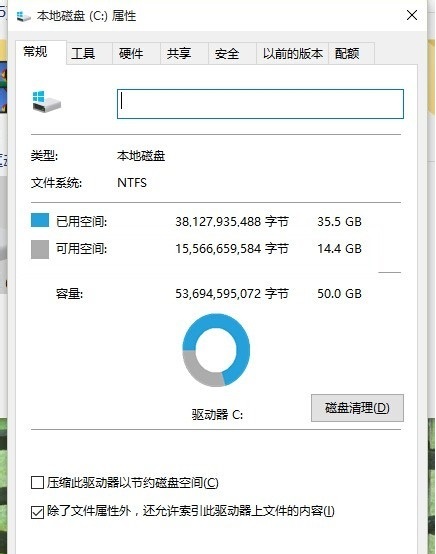
2、在【属性面板】找到【磁盘清理】。
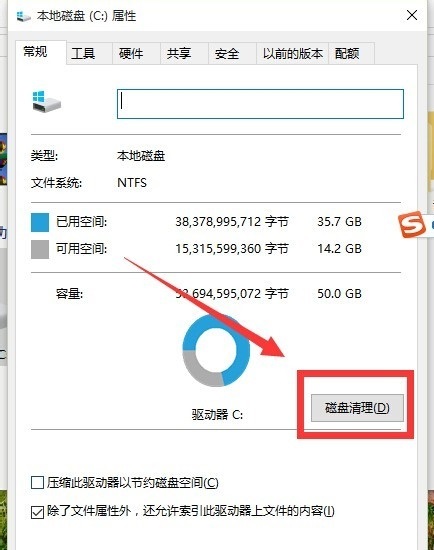
3、点击【磁盘清理】,之后会弹出【磁盘清理:驱动器选择】面板,然后选择【c盘】,点击【确定】,即可进行磁盘清理,等到扫描完成之后,会看到【磁盘清理】界面,然后,选择其中占用空间较大的无用文件,然后点击【清理系统文件】即可释放出一些磁盘空间(不过该操作不会清理原有系统文件,只会清除一些系统无用文件)。

相关文章
- 电脑Win10怎么重装系统?电脑重装Win10教程
- 石大师最新版在线重装Win10?石大师U盘装Win10教程
- 小白最新重装Win10教程 系统之家重装Win10教程
- 小白最新重装Win10教程 石大师重装Win10教程
- Win10 20H2如何更改屏幕刷新频率?Win10 20H2更改屏幕刷新频率的方法
- win7如何升级win10系统教程
- 微软官网下载win10教程
- 联想电脑重装系统Win10的详细教程
- 安装软件Win10提示“管理员已阻止你运行此应用”解决方法
- Win10更新提示0xc1900223安装失败如何解决?
- Win10音响耳机怎么同时使用?耳机跟音响如何同时播放声音?
- Win10专业版怎么查看电脑显存?Win10电脑显存在哪看?
- Win10耳机连接电脑没有声音怎么解决?
- 小米4刷win10教程
- Win10系统微软输入法记忆功能怎么删除
- 如何升级Win10 20H2?Win10 2004更新到20H2具体教程



