怎么解决Win11开机死机?Win11开机死机解决方法
刚刚更新Win11新系统的小伙伴发现经常性出现问题,就比如开机就死机,怎么都进不了桌面,那么这个该如何进行解决呢?不清楚的小伙伴一起来看看解决方法吧。

Win11开机死机解决方法
方法一:
1、首先我们需要先进入安全模式。
2、进入安全模式后进入设置,然后点击左侧的“应用”。
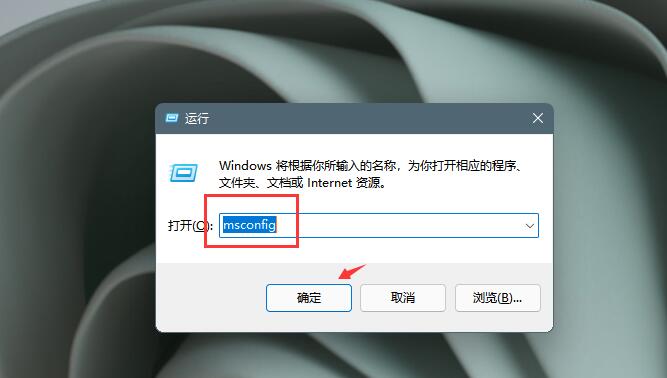
3、接着进入右侧的“应用和功能”。
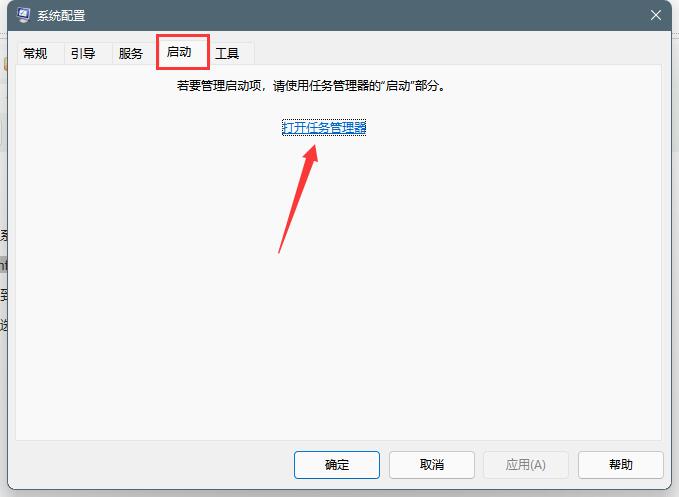
4、然后将排序更改为安装日期,依次卸载上一次使用时安装的应用。
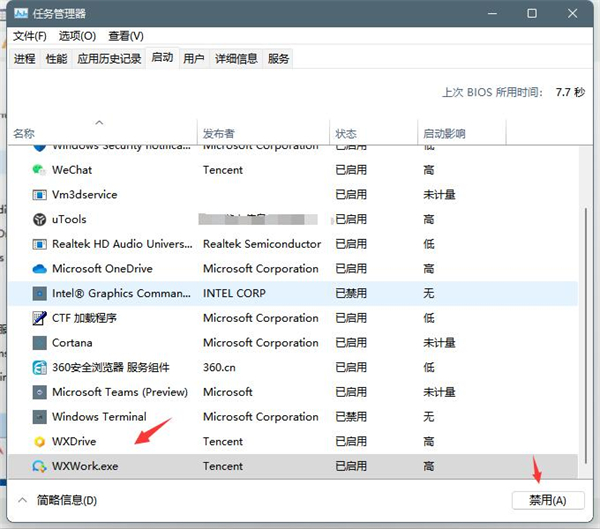
5、卸载完了后回到设置,搜索并打开“设备管理器”。
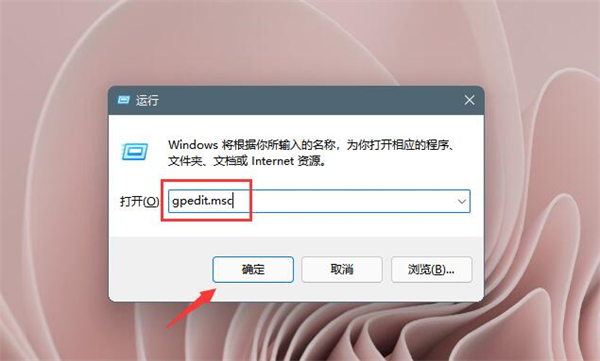
6、最后卸载上一次使用时安装的驱动程序即可。
方法二:
1、如果我们连安全模式都进不去,那就是系统文件损坏了,就只能重装系统了。
2、先下载一个win11的镜像系统。
3、因为我们进不去系统,所以只能用u盘来安装。
相关文章
- win11每次开机都要登录微软账号怎么办?
- win11刚开机cpu就满了怎么办?
- win11开机启动项怎么调整?win11怎么设置启动项?
- win11开机启动项怎么关?win11开机启动项关闭教程分享!
- win11开机显示安全中心服务已关闭怎么办?
- win11忘记pin无法开机的三种最简单办法
- win11开机登录界面壁纸的设置方法
- 笔记本第一次开机没有小娜?win11新笔记本开机没有小娜的解决办法
- win11开机声音如何关闭?win11开机声音关闭教程
- win11系统怎么设置开机启动项?win11设置开机启动项教程
- win11开机速度慢怎么办?win11怎么提高开机速度?
- win11一按键盘就开机怎么办?
- win11怎么取消电脑开机密码和锁屏密码?
- 电脑win11开机页面的名字怎么改?两种方法分享给大家!
- win11开机密码忘记了怎么解锁?
- win11系统开机出现乱码的解决方法
相关推荐