
Win10更新遇到问题提示"你需要关注的事项"的解决方法
Win10更新遇到问题提示"你需要关注的事项"怎么解决?最近有用户反映这个问题,不知道怎么解决,提示"你需要关注的事项"是怎么一回事呢?应该怎么解决呢?针对这一问题,本篇带来了详细的Win10更新遇到问题提示"你需要关注的事项"的解决方法。

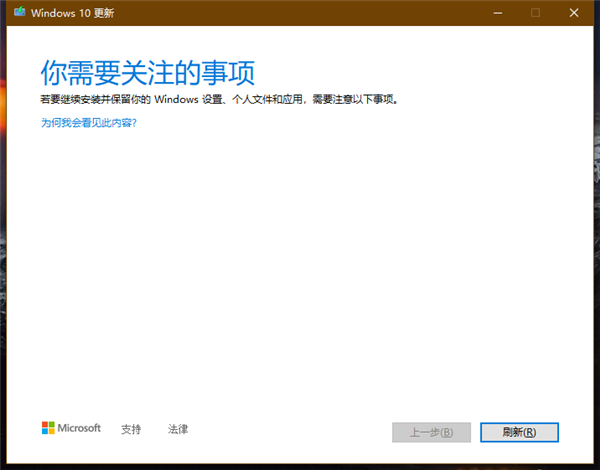
Win10更新遇到问题提示“你需要关注的事项”解决方法
方法一:
卸载掉所有第三方防护软件和管家类软件后再更新试试。
另外,卸载上述软件后还有提示或更新出错。就删除更新缓存(将错错误的更新信息删除掉)。
步骤:
右键点击开始——命令提示符(管理员),或点击开始——windows 系统——右键点击“命令提示符”——更多——以管理员身份运行;
输入:net stop wuauserv,回车(此处会提醒服务停止);
删除 C:windowssoftwareDistributionDownload 和 DataStore 文件夹中的所有文件;
再次输入:net start wuauserv,回车(此处会提醒服务开启);
最后在Windows Update中,再次尝试检查更新。

方法二:
建议使用微软的工具升级系统:
不是易升https://www.microsoft.com/zh-cn/software-downlo
打开后点击 “立即下载工具” (第二个链接/按钮),下载后进行安装
安装后双击运行,选择第一个,立即升级这台电脑,
(这有别于重装系统,正常情况下安装的应用无需再次安装)
这将是一个无损的系统修复,同时将会升级系统到最新的版本。
若是系统安装在不受支持的目录等异常情况,可能无法无损修复。
同时建议备份一下重要数据,防止意外。
相关文章
- Win10四月更新出问题,打印/扫描失败、安装卡在0%怎么办?
- win10更新声卡驱动后没声音怎么办?
- win10更新文件在哪?win10更新文件怎么删除?
- win10更新错误0x800f0922怎么解决?
- win10更新后蓝牙连不上怎么办?win10更新后蓝牙连不上解决方法
- 怎样阻止Win10更新成Win11(阻止Win10自动更新)
- win10更新卡在0%解决方法
- win10更新后无法进入桌面解决方法
- win10更新文件卸载教程
- win10更新的补丁在哪?win10怎么查看安装的补丁
- win10更新后无法上网怎么办?
- win10更新补丁没有卸载选项恢复教程
- win10更新关闭了还是会自动更新怎么办?三种方法教你解决!
- Win10关闭win11自动更新的解决方法
- Win10更新关闭了还自动更新的两种解决方法
- win10更新慢能停掉吗?win10更新慢如何解决?



