
win10电脑屏幕倒过来了怎么办
win10电脑屏幕倒过来了怎么办?有小白用户反映,电脑使用过程中不知道发生了什么失误的操作导致电脑屏幕倒过来了,要怎么解决这个问题呢?两个方法,教你如何快速地把win10电脑屏幕翻转回来。

Win10电脑屏幕倒着了怎么翻转?
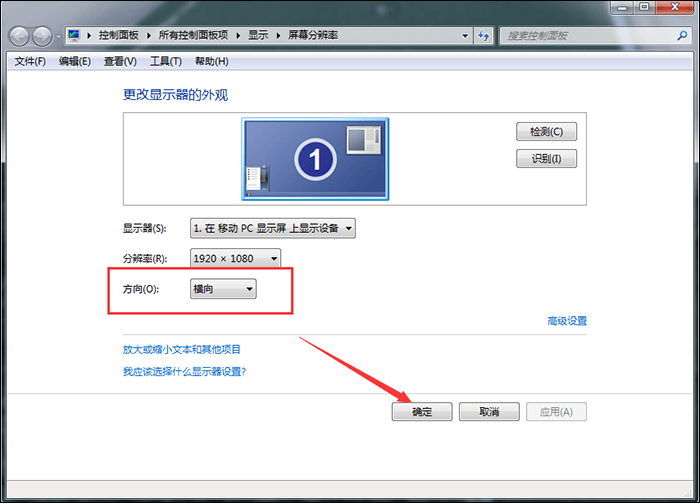
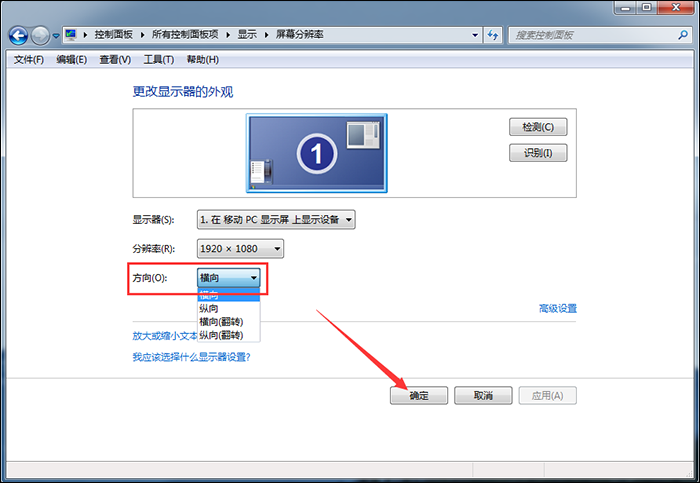
知识扩展:“横向”是正常的屏幕方向,“竖向”是桌面逆时针旋转90度;“横向(翻转)”是电脑屏幕倒置,“竖向(翻转)”是桌面顺时针转90度。
【方法一】调整屏幕分辨率
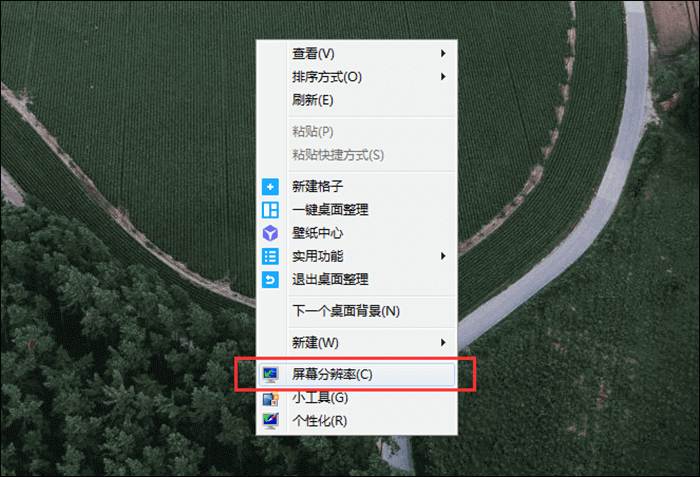
1、打开电脑,使用鼠标右击桌面上的任意空白处,弹出菜单,点击【屏幕分辨率】,
2、进入【更改显示器的外观】界面,点击【方向】,设置为横向,进行确定,即可翻转屏幕。
【方法二】调整电脑显示
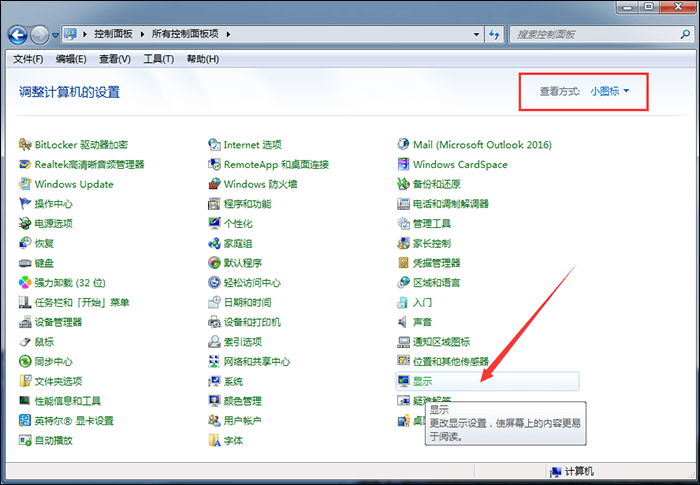
1、打开Windows电脑,进入控制面板,将【查看方式】设置为小图标,然后点击【显示】选项,
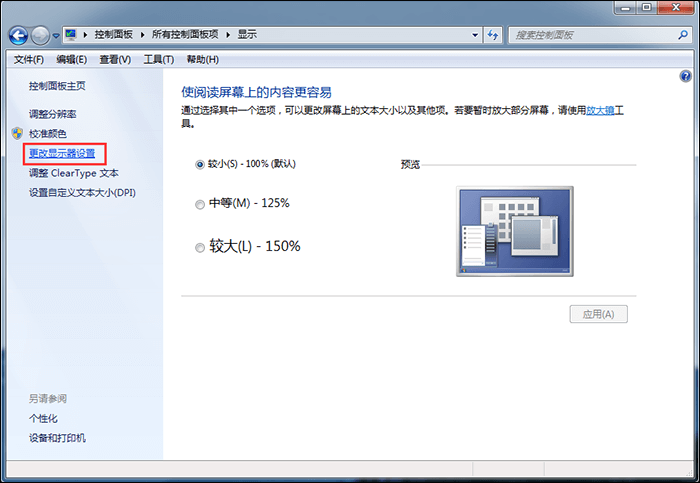
2、跳转至显示界面,在左侧菜单栏点击【更改显示器设置】,点击【方向】,设置为横向,最后选择确定,即可解决问题。
当然了,大家也可以同时按住快捷键【Ctrl +Alt +↑】,就能将电脑屏幕翻转至正常状态,不过呢,这种方法并不适用于所有电脑。
相关文章



