
怎么在Win11安装安卓?Win11安装安卓应用教程
Win11系统发布了安卓子系统,这代表以后在电脑上使用安卓程序的话,再也不用通过手机模拟器进行运行了,那我们要怎么在Win11系统离安装安卓软件呢,下面教给大家操作的方法,大家按照下方的步骤进行操作即可,希望可以帮到大家。

Win11系统如何装安卓应用:
1、首先我们打开Win11桌面上的”搜索“按钮。
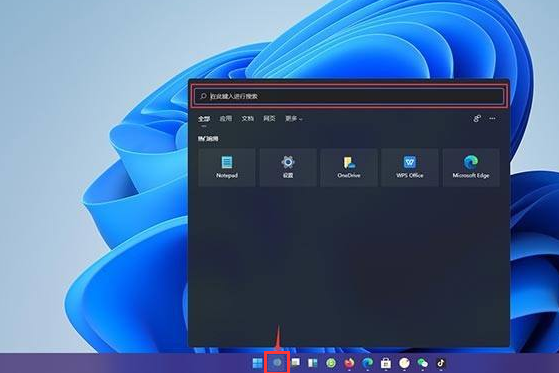
2、在搜索框中输入抖音,点击搜索按钮。
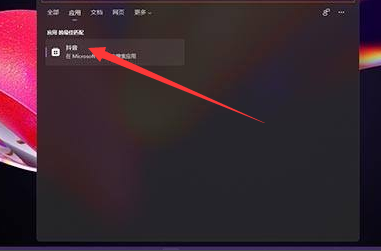
3、我们在搜素出来的应用界面中,找到”抖音pwa“。
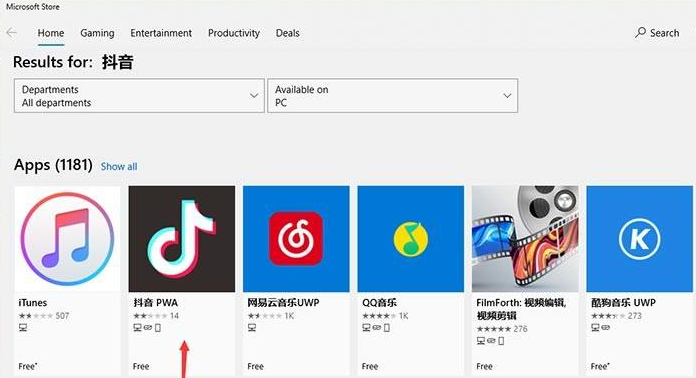
4、进入抖音pwa详情页面后,选择右侧的”获取“。

5、进入到开始下载抖音的界面,我们只需耐心等待下载完成即可。
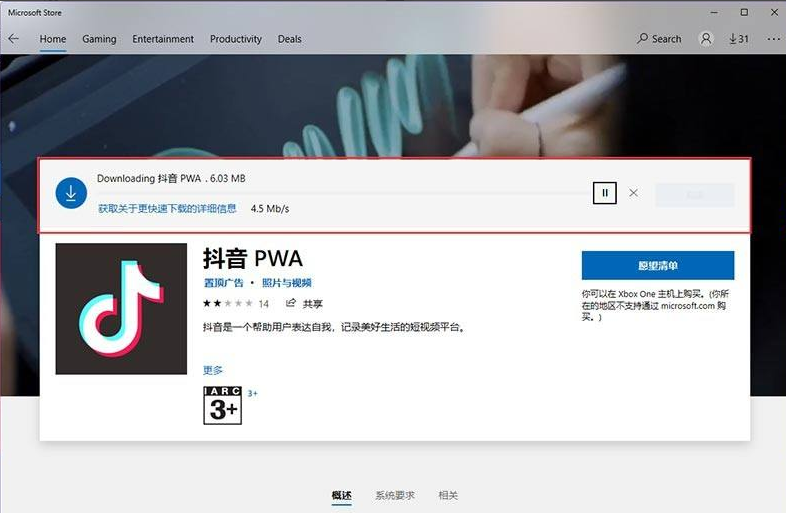
6、当我们下载完成之后,点击启动就可以在电脑上打开抖音啦。

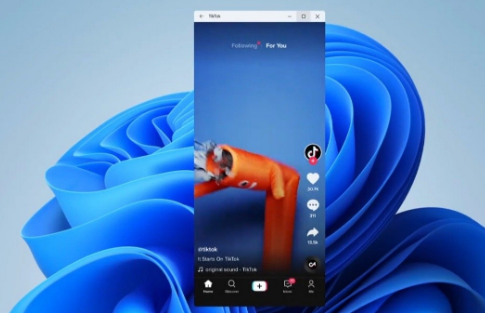
7、打开后我们就可以在电脑桌面上查看抖音。
以上就是Win11可以安装手机APP的内容,你学会了吗。



