
Win10系统修改显卡赫兹的具体步骤
Win10系统怎么修改显卡赫兹?最近有用户询问这个问题,不知道怎么解决,相信还有很多用户不太清楚,那么应该怎么办呢?针对这一问题,本篇带来了详细的Win10系统修改显卡赫兹的具体步骤,操作简单易上手,分享给大家。

Win10修改显卡赫兹方法
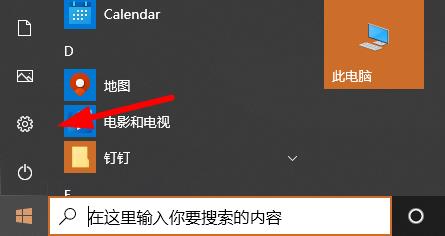
1、点击左下角开始,打开设置。
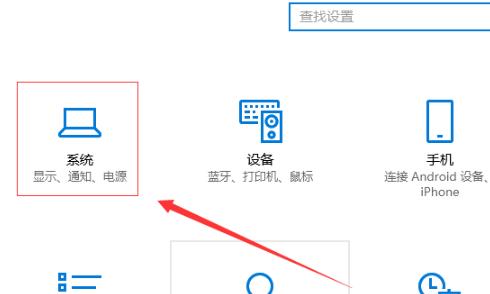
2、在windows设置中点击“系统”。
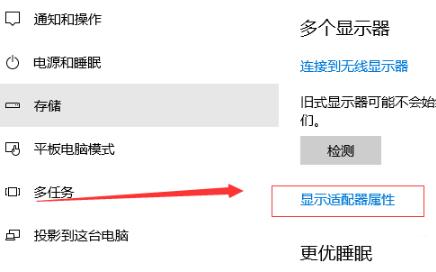
3、随后点击左侧任务栏中的“显示”再选择右侧的“显示适配器属性”。
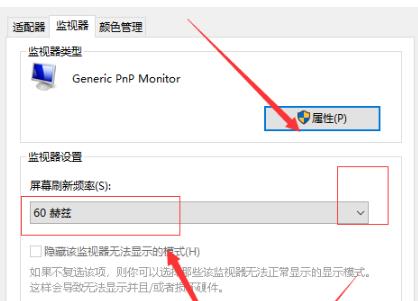
4、在任务选项中点击“监视器”。
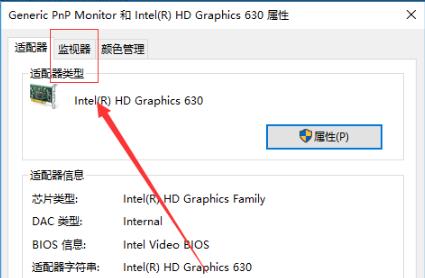
5、最后即可查看到赫兹率,点击下拉进行设置即可。
相关文章
- 电脑显卡是否支持opengl查看方法?
- win10系统如何切换显卡?win10切换显卡方法介绍
- 电脑win10系统怎么禁用集成显卡并启用独立显卡?
- win10显卡异常代码31怎么办?win10显卡异常代码31解决方法
- win10安全模式怎么卸载显卡驱动?完整的操作步骤来了!
- Win10如何开启显卡硬件加速?win10dx加速怎么开启教程
- win10怎么更改程序使用的显卡设置方法
- Win10禁止显卡驱动自动更新的三种方法
- Win10英特尔核芯显卡控制面板的打开方法
- Win10显卡模式切换教程
- win10硬件加速调低方法
- win10英特尔显卡控制面板在哪里打开?win10英特尔显卡控制面板打开
- Win10gpu加速怎么开启?哪些显卡支持gpu加速?
- win10怎么设置只用独显?win10设置独显为默认显卡的方法教程
- Win10显卡驱动安装失败的两种解决方法
- win10系统如何将硬件加速改为显卡运行?



