
重装Win10系统时开机反复蓝屏怎么解决?
最近有的用户在重装系统之后出现了严重的问题,开机 的时候出现了反复蓝屏的情况,不管怎么重启都没办法解决这个问题,那要怎么进行操作呢,大家可以按照下方的操作方法进行操作尝试,希望可以解决大家的问题。

操作方法:
方法一:
1、如果是如图所示等情况,我们可以进入安全模式进行排查。

2、首先重启电脑,然后在开机时按“shift”,然后点击“疑难解答”。
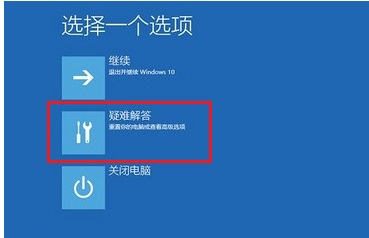
3、选择“高级选项”。

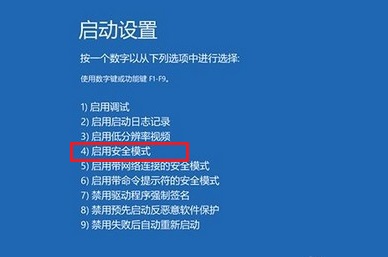
4、点击“启动设置”,选择“重启”。

5、进入图示界面,按键盘“F4”进入安全模式。
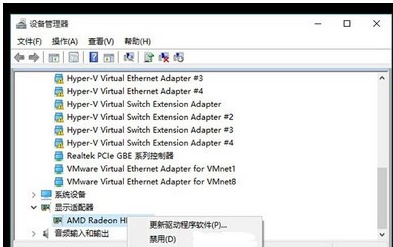
6、在安全模式中,打开设备管理器,对驱动一一排查。
方法二:
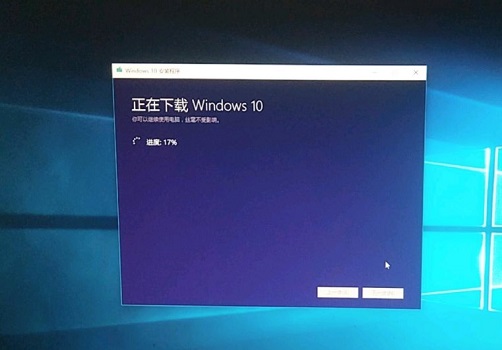
如果上述方法无效,或者懒得一一排查,或者系统出现的是下面这种情况,那就只能换个系统重装了。
相关文章
- Win10电脑蓝屏错误提示irql_not_less_or_equal怎么解决?
- Win10电脑蓝屏reference_by_pointer的解决方案
- Win10蓝屏报错System Service Exception的六种解决办法
- Win10蓝屏终止代码video_tdr_failure的解决方案
- win10电脑蓝屏0xc000000e怎么解决?0xc000000e解决办法win10
- U盘安装Win10后遇到蓝屏且提示错误0xc0000225?
- 电脑蓝屏怎么解决?win10 0xc000007b蓝屏解决方法
- 如何找到电脑蓝屏的原因?电脑蓝屏是哪里出了问题
- win10电脑蓝屏是什么原因 分享解决方法
- Win10电脑一装系统就出现电脑蓝屏怎么解决?
- Win10系统电脑蓝屏日志文件在哪看?
- win10系统电脑无限蓝屏bad_system怎么解决?
- Win10安装更新后出现蓝屏错误和停止错误代码怎么解决?
- Win10电脑蓝屏日志在哪看?Win10电脑蓝屏日志查看路径
- Win10更新系统之后启动VM虚拟机导致电脑蓝屏解决方法
- Win10专业版蓝屏错误代码0x000000d1怎么处理



