
Win10日历如何显示周数?Win10日历显示周数的设置方法
Win10日历如何显示周数?为了方便电脑日历的查看,有部分用户想要知道Win10日历能否显示周数?答案是可以的,下面我们就来看看小编带来的Win10日历显示周数的设置方法,有需要的朋友们可以去尝试设置看看哦。


Win10日历显示周数设置教程
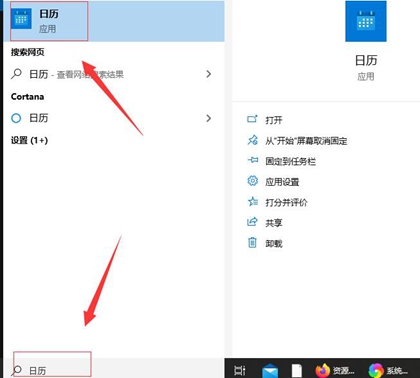
1、在桌面左下角的搜索中输入日历并且打开应用。
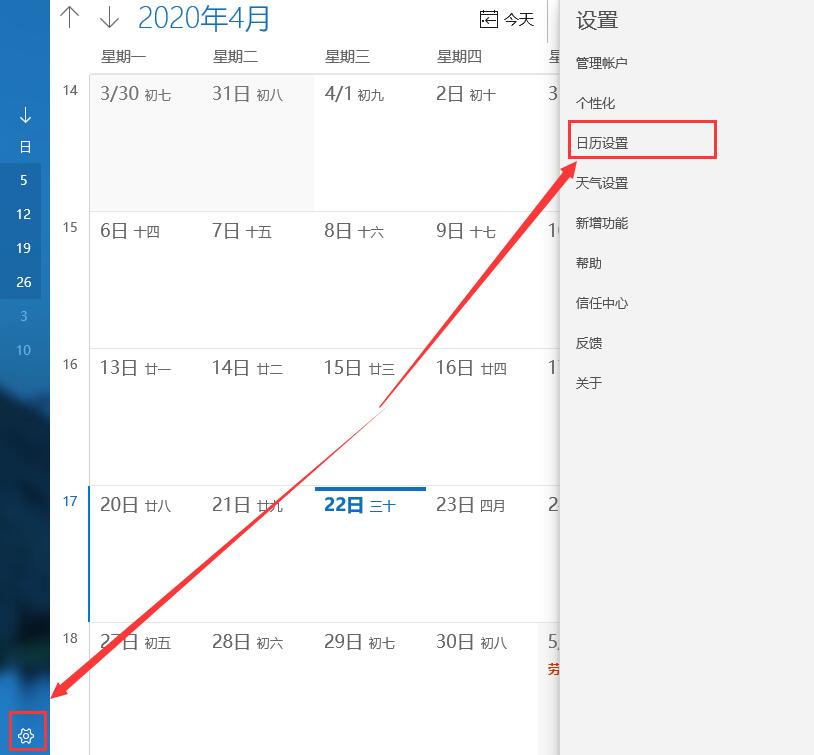
2、在打开的日历应用中,点击左下角的“齿轮”图标后,会在右侧弹出设置,我们点击“日历设置”。
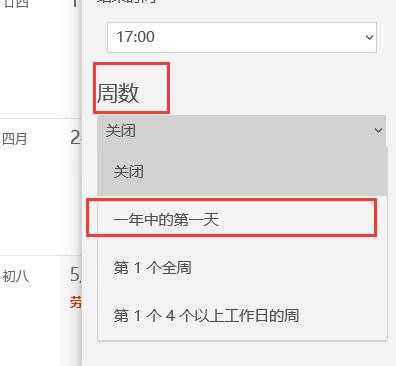
3、继续在打开的日历设置中,找到“周数”然后将周数选项调整到“一年中的第一天”即可。
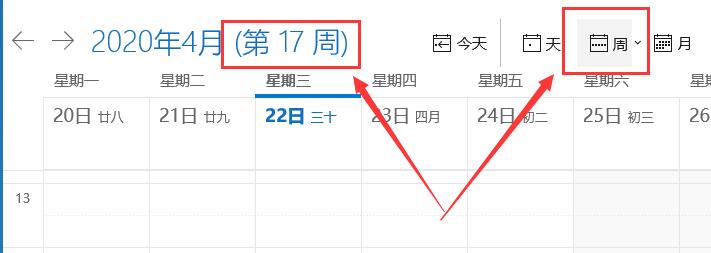
4、在完成以上设置后,点击“周”即可看到今年的周数统计了。
以上就是小编为您带来的Win10日历显示周数的方法,希望可以解决您的困惑。
相关文章
- win10日历怎么同步iphone?win10日历同步到iphone图文教程
- Win10电脑日历怎么显示节假日?
- Win10系统下让日历显示天气信息的方法
- win10日历怎么显示农历?win10日历显示农历的方法教程
- win10电脑日历显示第几周的方法教程
- win10日历事件提醒怎么设置?win10日历事件提醒设置方法
- Win10日历无法同步?Win10日历不同步解决方法教程
- Win10日历程序无法打开怎么解决?
- 如何将Win10日历放在桌面?Win10日历放在桌面操作教程
- Win10右下角日历怎么显示农历?
- win10日历无法同步怎么办_ win10日历无法同步解决教程
- win10日历显示周数_win10日历显示周数设置教程
- win10日历怎么从周日开始_ win10日历周日开始教程
- win10日历怎么放在桌面_ win10日历放在桌面的教程
- win10日历在哪_ win10日历在哪打开教程
- win10日历备忘录在哪_ win10日历备忘录打开教程



