
Win10怎么开启蓝牙功能?
在Win10系统内自带了蓝牙功能,用户可以通过蓝牙与其它的电子设备进行连接,实现文件的共享,很多用户在Win10系统内还没开启过蓝牙,那我们要怎么开启蓝牙呢,下面教给大家操作的方法,希望可以帮到大家。

Win10怎么开启蓝牙功能?
1、首先点击左下角的win10菜单图标打开。

2、找到“设置图标”点击打开。
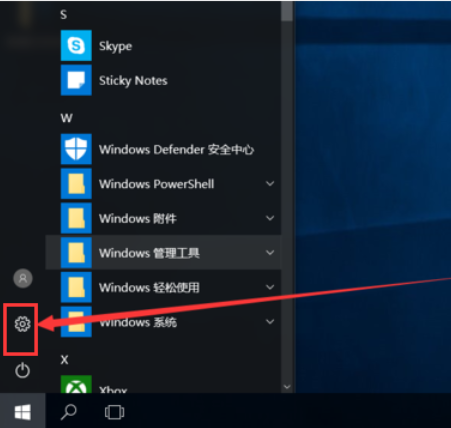
3、打开设置图标后会出现这个白色的窗口,在里面找到图中的设备点击打开。

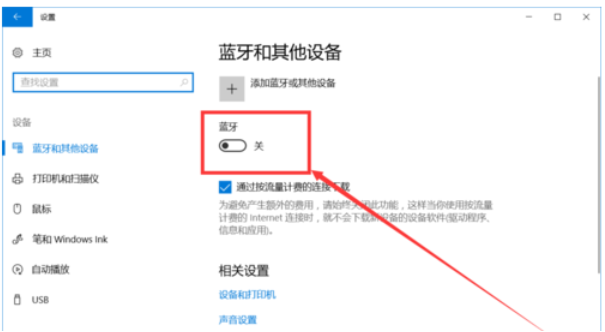
4、打开后第一栏就是蓝牙设备的设置界面了,在图中这个灰色的图标点击开启,蓝牙就被打开了。
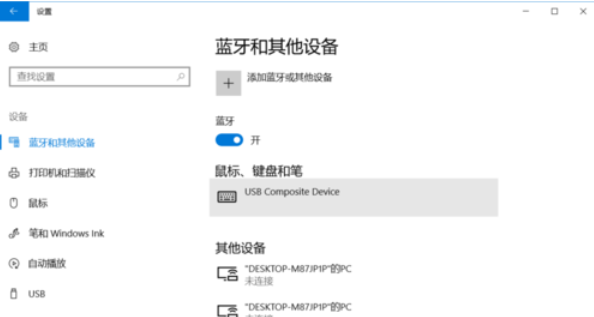
5、开启后下面就会显示可以链接的蓝牙设备了,可以是手机,耳机,鼠标等等。
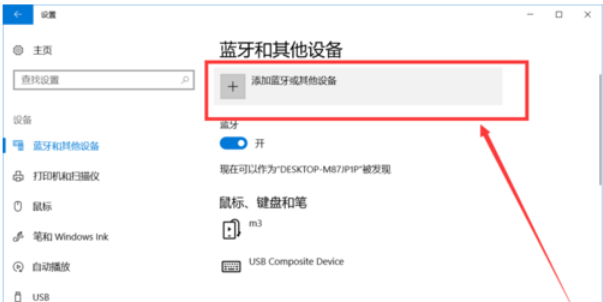
6、点击上面的添加设备的图标打开。
以上就是Win10开启蓝牙服务教程,有了这个蓝牙功能,电脑就能与手机便捷地连接,传输一些文件什么的。



