
Win11怎么打开磁盘管理?
Win11因为是最新的系统,很多功能都还有用户进行开发,由于Win11系统与之前的操作系统界面发生了很大的改变,很多用户想要打开磁盘管理但是不知道怎么打开,下面教给大家操作的方法,希望可以帮到大家。

win11怎么打开磁盘管理:
方法一:
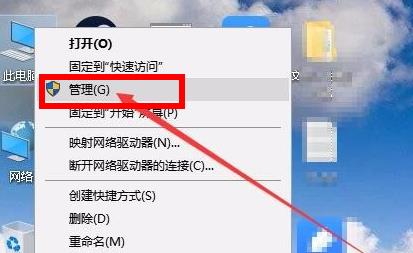
1、首先进入win11系统,然后右击桌面此电脑,在出现的界面中选择“管理”进入。
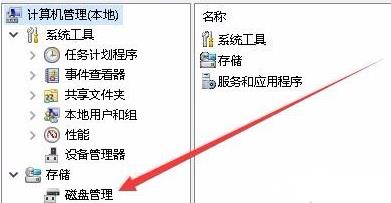
2、然后在打开的计算机管理界面中,点击界面左侧的“磁盘管理”即可。
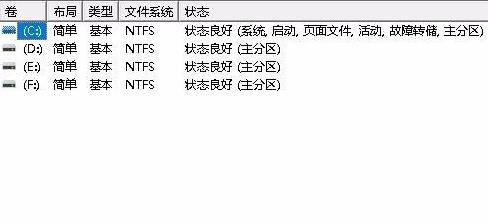
3、随后就可以进入磁盘管理功能随意的去进行设置了。
方法二:
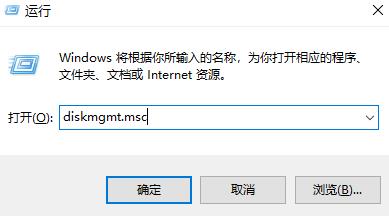
1、小伙伴们也可以直接按下快捷键“win+r”。
2、然后在里面输入代码:diskmgmt.msc,即可进入磁盘管理功能。
以上就是win11打开磁盘管理详细教程,打开之后才可以完美的进行设置。



