
windows10设置拦截QQ广告方法
windows10设置拦截QQ广告方法?用户日常工作中少不了QQ聊天软件,而QQ聊天软件有着广告弹窗功能,时不时会弹出广告,在使用Win10系统的用户要怎样拦截QQ广告?详细的设置方法分享给大家。

操作方法
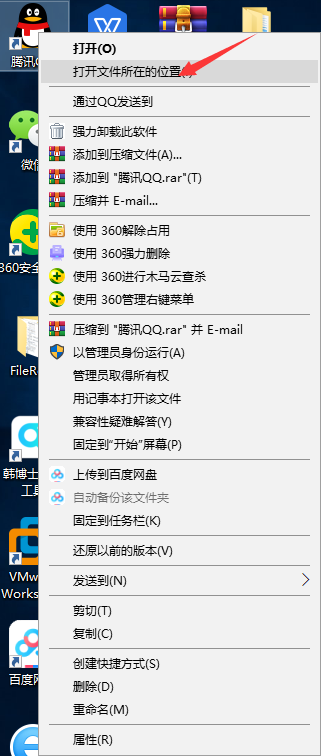
1、首先将QQ关闭,右击QQ,选择【打开文件夹所在的位置】即可。
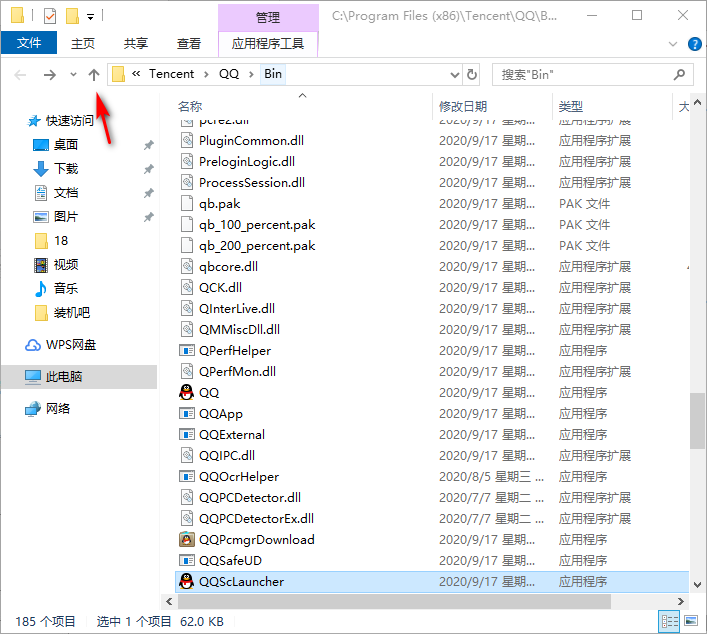
2、点击左侧的上移按钮放回到上一级文件夹。
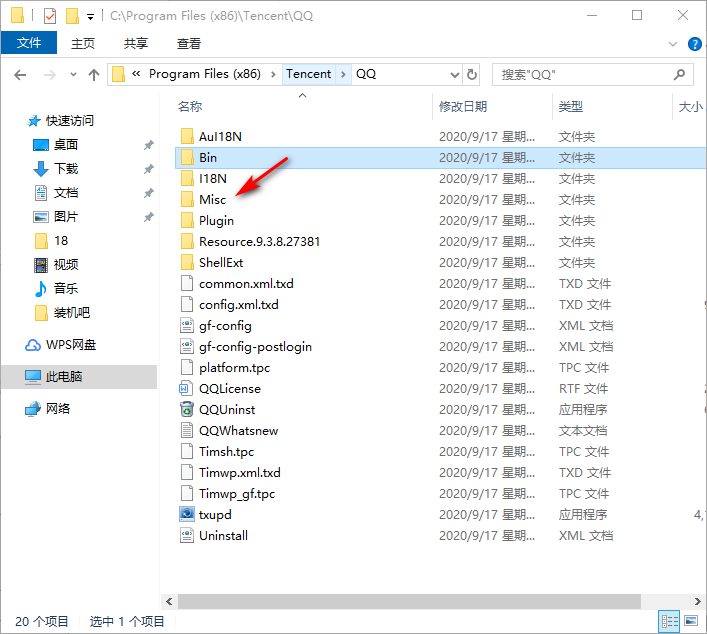
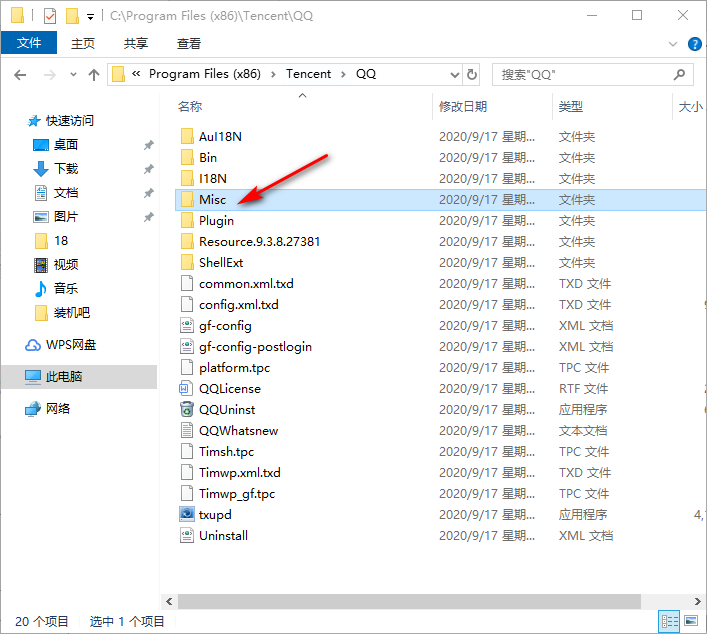
3、之后在右击Misc,选择【属性】。
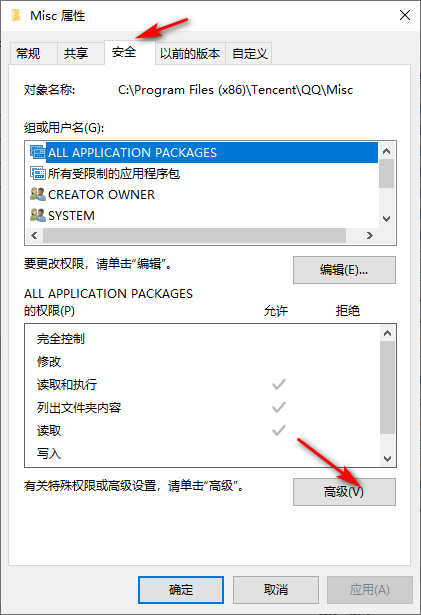
4、再点击【安全】选卡,点击下面的【高级】按钮。
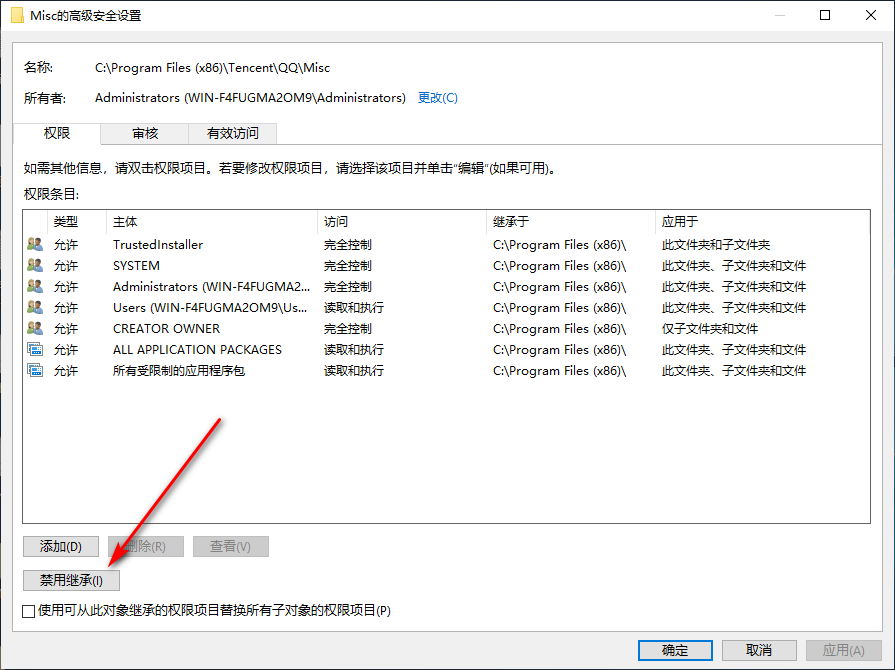
5、点击禁用继承,在弹出的选项中选择从此对象中删除所有已继承的权限。
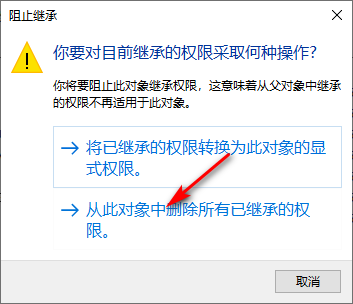
6、最后在弹出的窗口中点击是即可。



