Win10任务管理器闪退怎么办?
任务管理器是我们系统中重要的模块,我们会经常使用任务管理器查看系统正在运行的软件和进程,但是有的用户在电脑里一打开任务管理器就会出现闪退的情况,那这个情况要怎么解决呢,大家可以按照下方的操作方法进行操作尝试解决。

Win10任务管理器闪退的解决方法
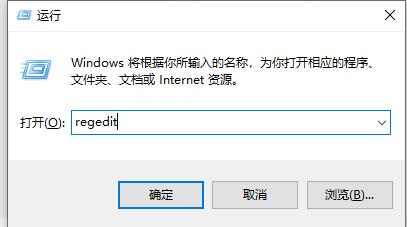
1、首先键盘按住“Win”+“R”键打开运行,输入“regedit”并按下回车键。
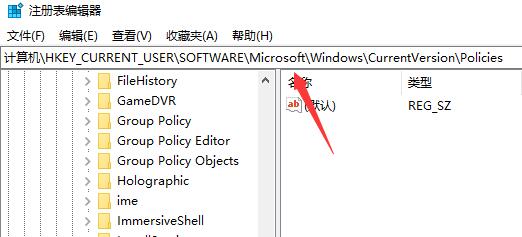
2、依次展开文件夹找到“HKEY_CURRENT_USERSoftwareMicrosoftWindowsCurrentVersionPolicies”位置。
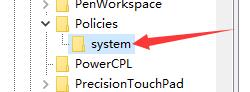
3、在“Policies”子键下,鼠标右键,选择“新建”—“项”或是点击右面空白处新建“项”,命名为“system”。
4、选中“System”项后,右击右边空白处,“新建”—“字串符值”。
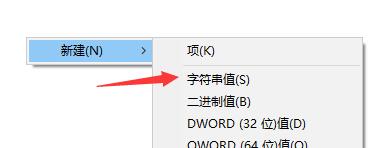
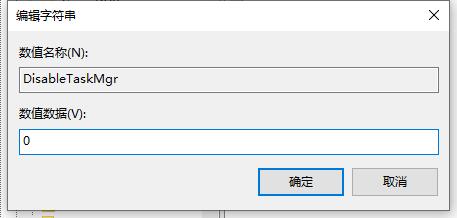
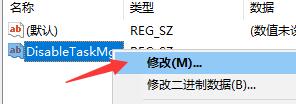
5、将新建的字符数串值命名为“DisableTaskMgr”,并右击“修改”,设置其数值数据为“0”。
6、完成后看下任务管理是否能打开就可以了。