
Win10国内ip地址如何查看?
我们想要上网的话就必须有一个IP地址,而每一个ID地址都是独立的,我们平时可以通过设置自定义IP地址或者自动获取IP地址进行上网,那我们想要查看国内的IP地址要怎么操作呢,下面教给大家操作的方法,希望可以帮到大家。

Win10国内ip地址查看方法
1、点击桌面右下角的小通知,打开进入“网络”。
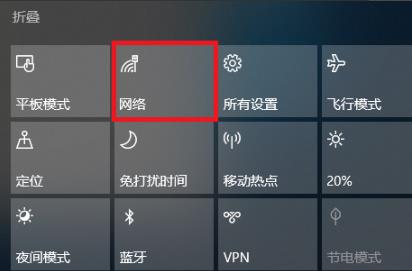
2、随后选择“网络和Internet设置”进入设置界面。

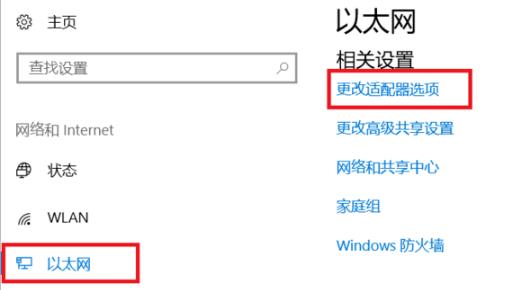
3、点击左侧任务栏中的以太网,点击右边的“更改适配器选项”。
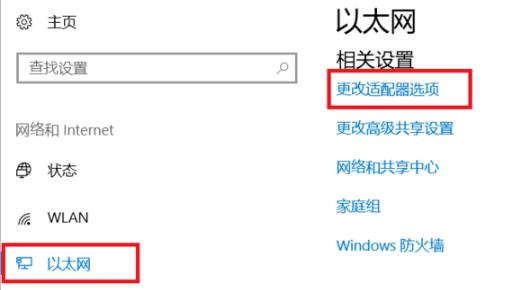
4、随后即可查看到WLAN的连接状态,选择“以太网”。
5、双击该WLAN即可进入详细信息界面查看,点击中间的“详细信息”。
6、最后就能在里面看到详细的“ipv4地址”和“ipv6地址”。

相关文章
- Win10电脑没有有效IP地址DHCP未启用无法上网解决办法
- 如何修改win10电脑网络IP地址?修改win10电脑网络IP地址方法
- win10如何安装ipx协议?win10添加ipx协议教程
- 如何在win10系统下查看ip地址?(多种方法)
- win10日历怎么同步iphone?win10日历同步到iphone图文教程
- win10电脑如何获取ipv6地址?win10获取ipv6地址过程
- win10如何设置多个IP地址?电脑添加多个ip地址的方法教程
- win10本地ip地址怎么查询 win10本地ip地址查看方法介绍
- win10以太网没有有效的ip配置解决办法
- 如何在Windows 10上查找您的设备IP地址?五种方法教给你!
- win10怎么查看打印机ip地址?
- win10电脑内网ip地址怎么看?win10系统查看ip地址方法教程
- windows10系统ipconfig命令的功能和作用
- win10如何禁止修改ip地址?win10禁止更改ip地址的方法
- win10ipv4连接正常ipv6未连接怎么办?
- 以太网没有有效的ip配置怎么解决win10?



