
如何使用U启动备份Win7系统?U启动备份Win7系统的操作教程
如何使用U启动备份Win7系统?相信有很多用户都是不太清楚具体的操作方法的,其实方法是非常简单的哦,今天小编在这里给大家分享这个方法,保证大家在最短时间之内学会U启动备份Win7系统的方法,有需要的朋友们一起来看看吧。

方法步骤
1、首先,需要进入到PE系统中,因为备份软件都在PE系统的桌面上。在这里,小编选择最经典的“Win8pe标准版”。

2、在PE系统桌面中找到U启动PE装机工具,然后在”备份分区“功能界面下设置好备份文件的存储路径,在下面的分区中选择系统盘所在的磁盘,一般选择C盘,如果你的系统安装在别的磁盘,同理选择系统所在的磁盘即可。
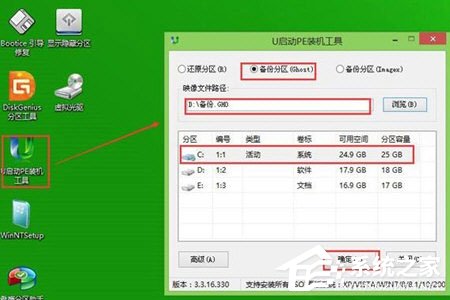
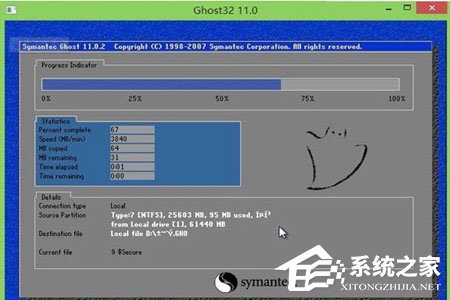
3、确认操作无误之后,等待备份完成即可。
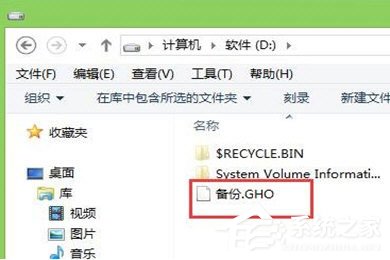
4、最后,在之前设置的文件夹下就可以找到备份的系统文件了。
以上就是U启动备份Win7系统的操作教程了,按照以上的方法操作,你就能轻松的掌握U启动备份Win7系统的方法了 。
相关文章
- win7开机无法启动explorer的解决方法
- 电脑windows7升级win10后启动不了怎么办?
- win7软件开机自启动设置怎么关闭?
- win7电脑强制关机后无法正常启动的两种解决方法
- win7系统应用程序无法正常启动0xc000007b的四种解决方法
- windows7启动不了怎么办?windows7启动不了的解决方法
- win7如何进入高级启动选项?win7进入高级启动选项的方法
- win7开机出现启动管理器怎么解决?
- win7自启动管理在哪里设置?win7自启动管理的设置方法
- win7系统如何更改启动方式?win7系统更改启动方式教程
- 安装win7系统后无法正常启动怎么办?
- win7启动卡在四叶草过不去解决方法
- win7系统主板中修改优先启动项的方法教程
- 由于启动计算机时出现了页面配置问题怎么办?
- win7启动卡在徽标进不了系统的解决方案
- win7如何删除多余系统启动项文件?



