
VMware软件创建Win10虚拟机的图文教程
近期有部分用户想要借助VMware软件创建Win10虚拟机,但是没有详细的操作教程,有点无从下手,对此今天小编就为大家带来详细的VMware软件创建Win10虚拟机的图文教程,操作步骤简单,亲测有效,我们一起来看看吧。

方法步骤
打开VMware软件,点击主页中的“创建新的虚拟机”图标;
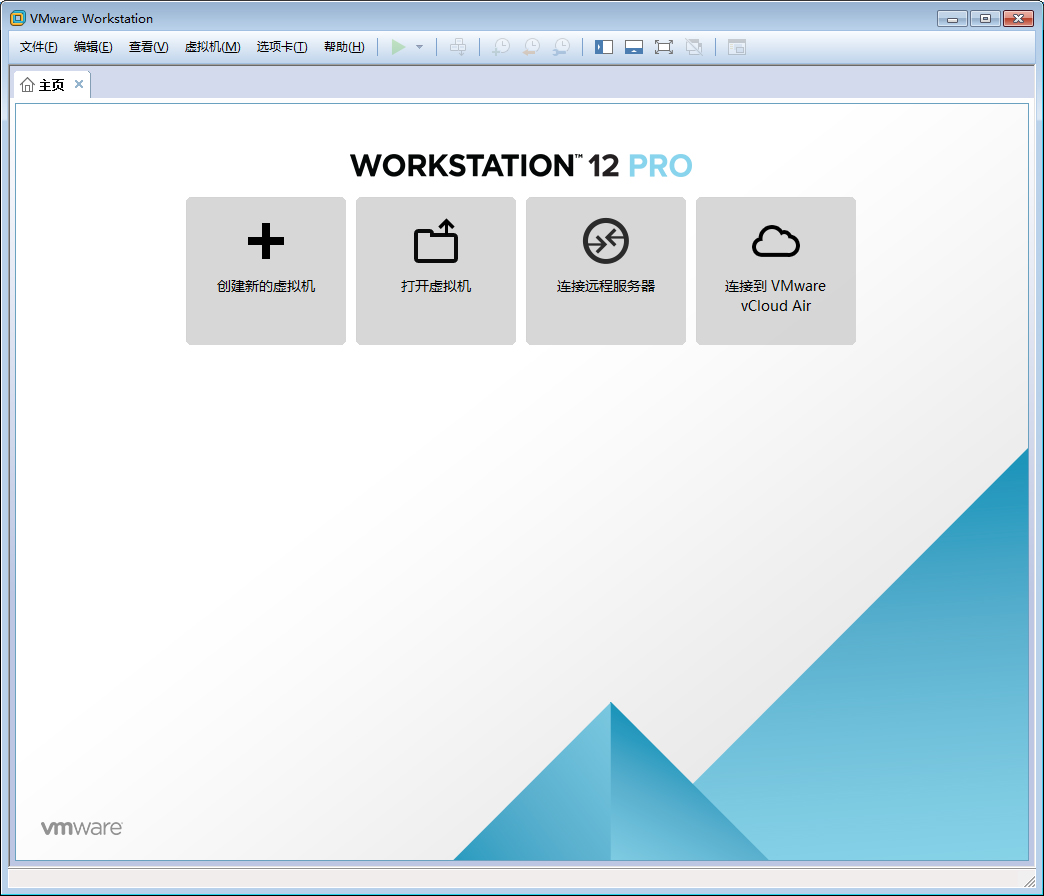
选择希望使用什么类型的配置,这里以“自定义”为例;
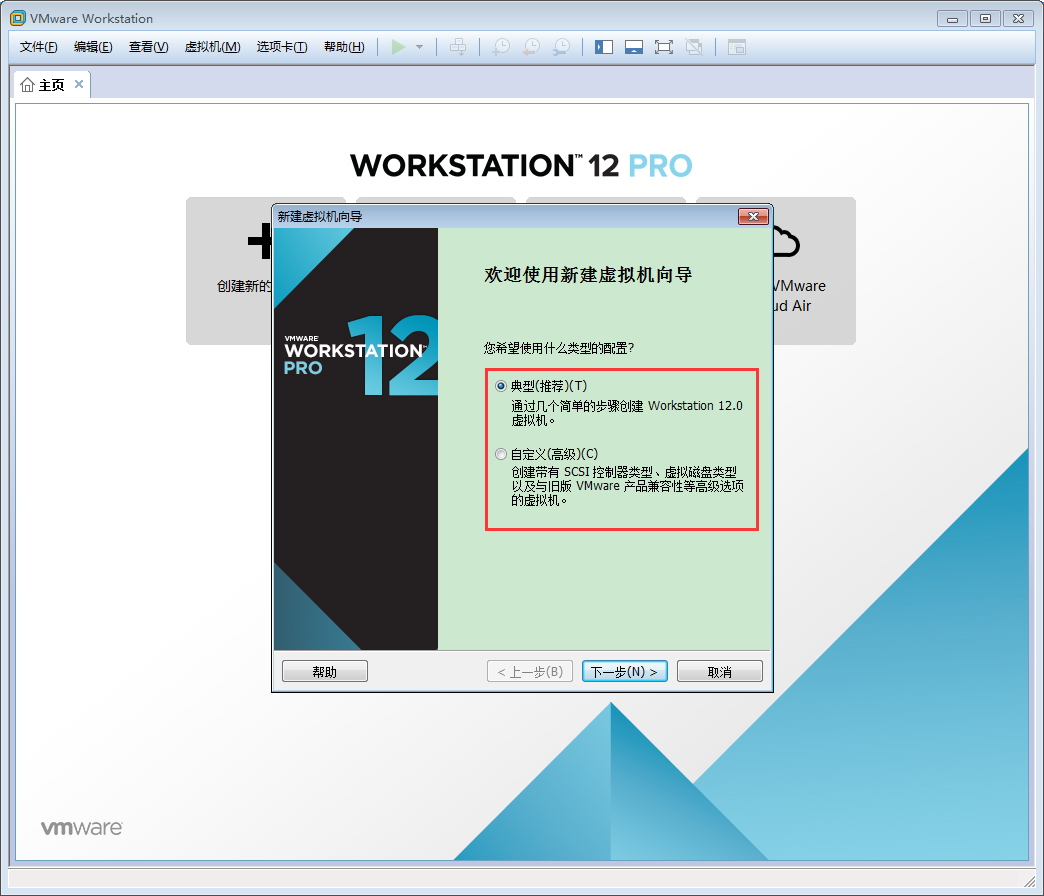
点击“下一步”;
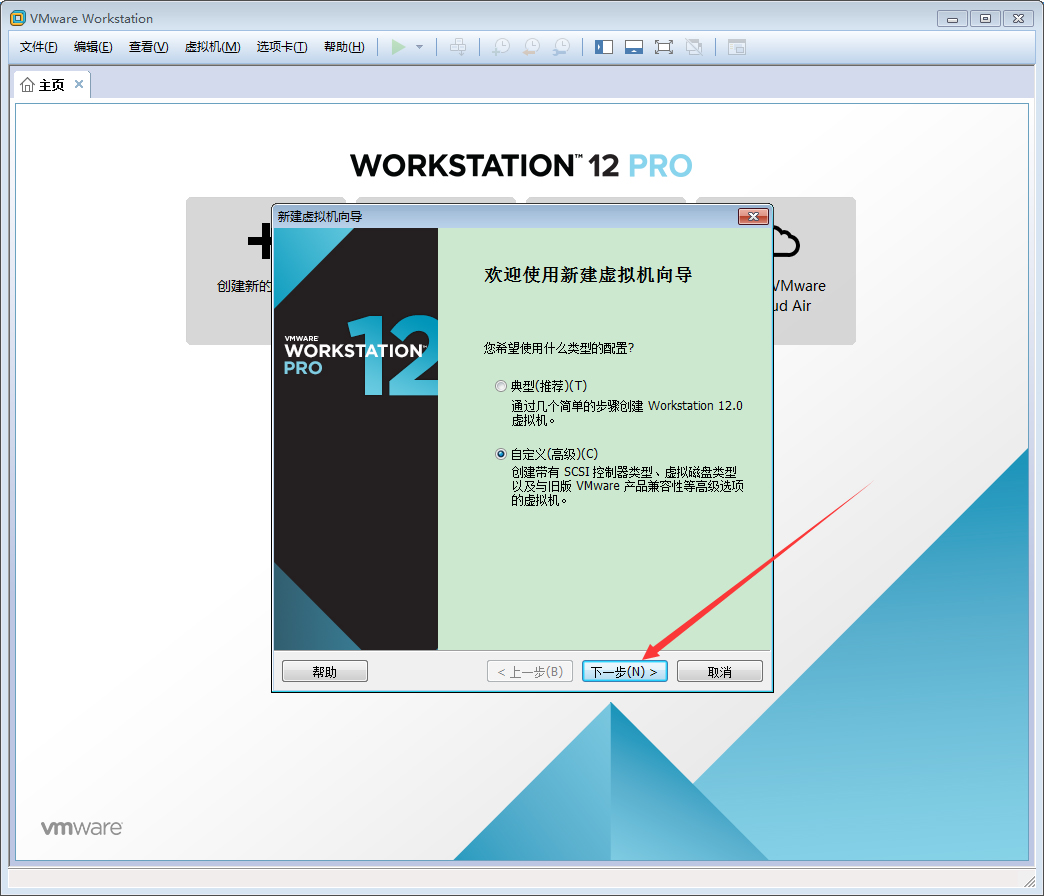
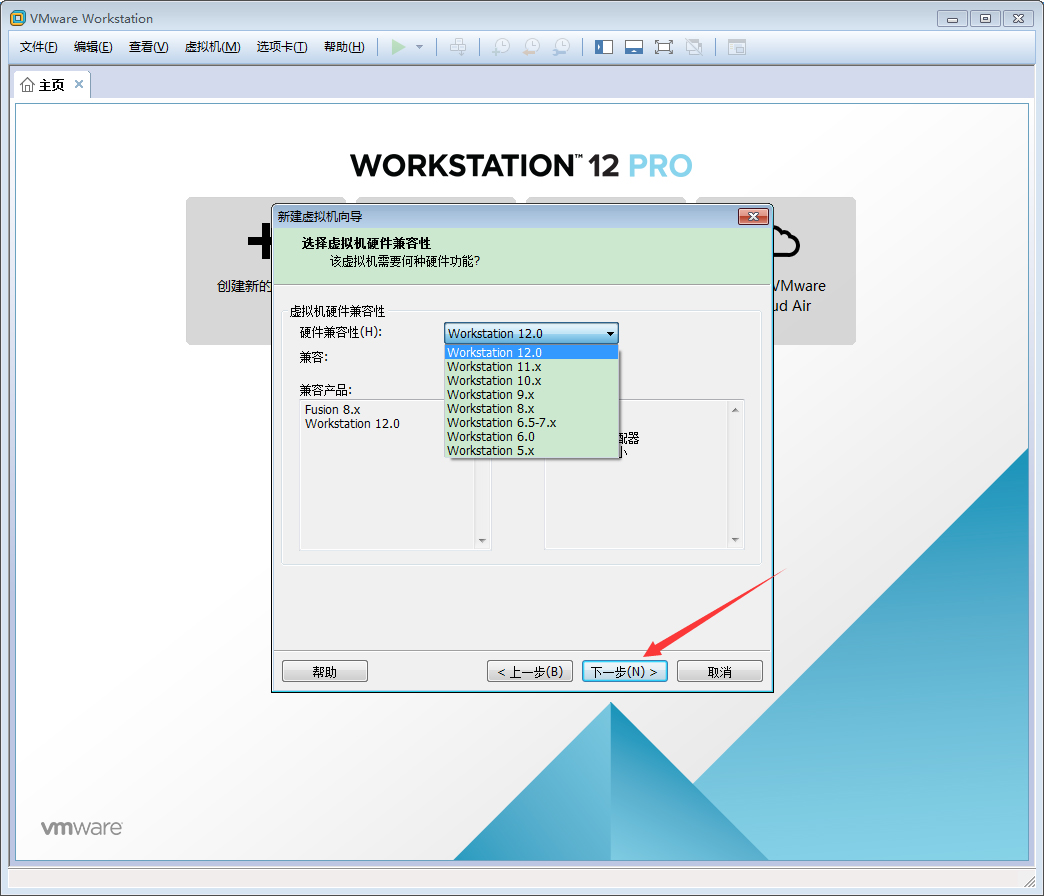
调整虚拟机硬件兼容性后,点击“下一步”;
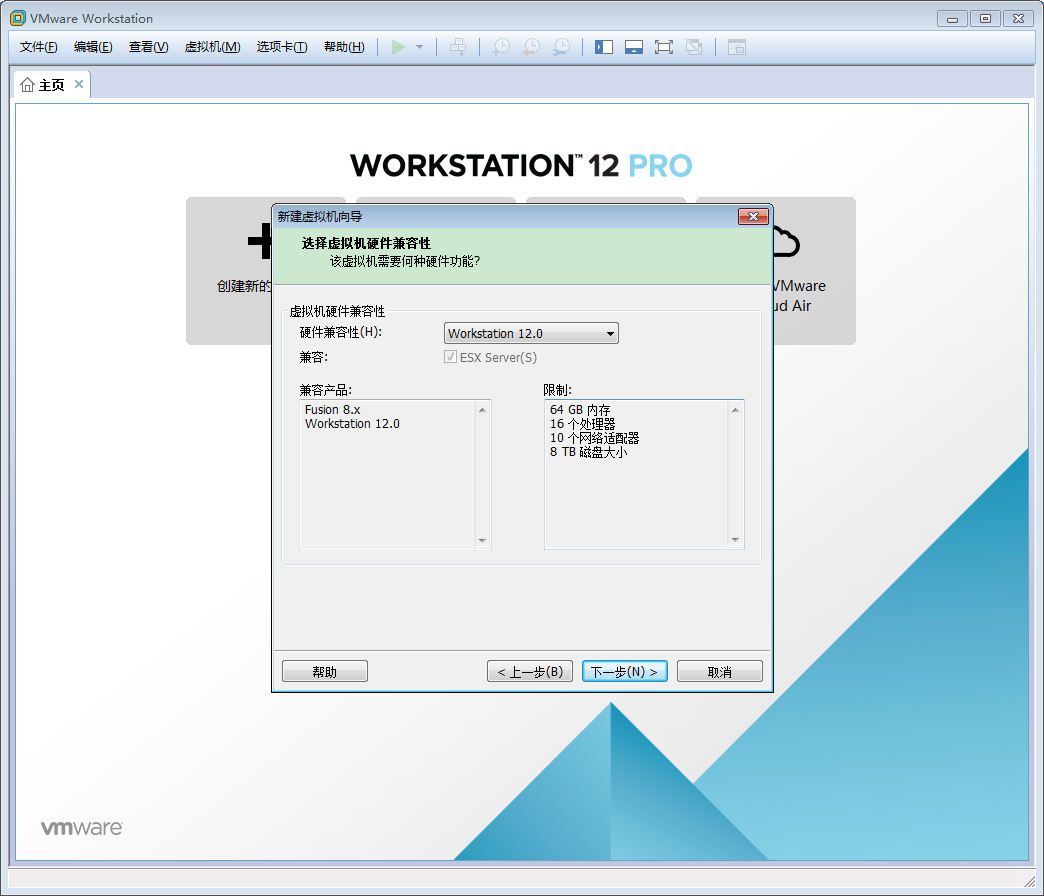
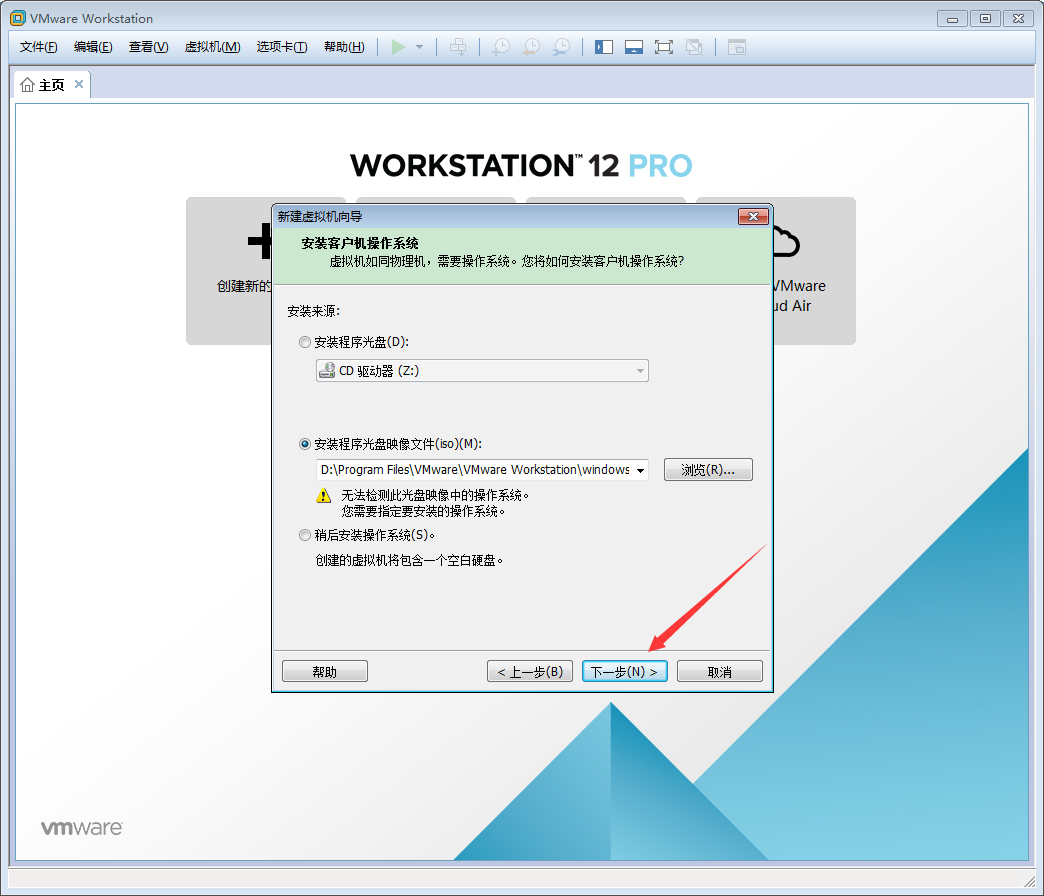
选择安装来源后,再次点击“下一步”;(注:这里以安装程序光盘映像文件为例)
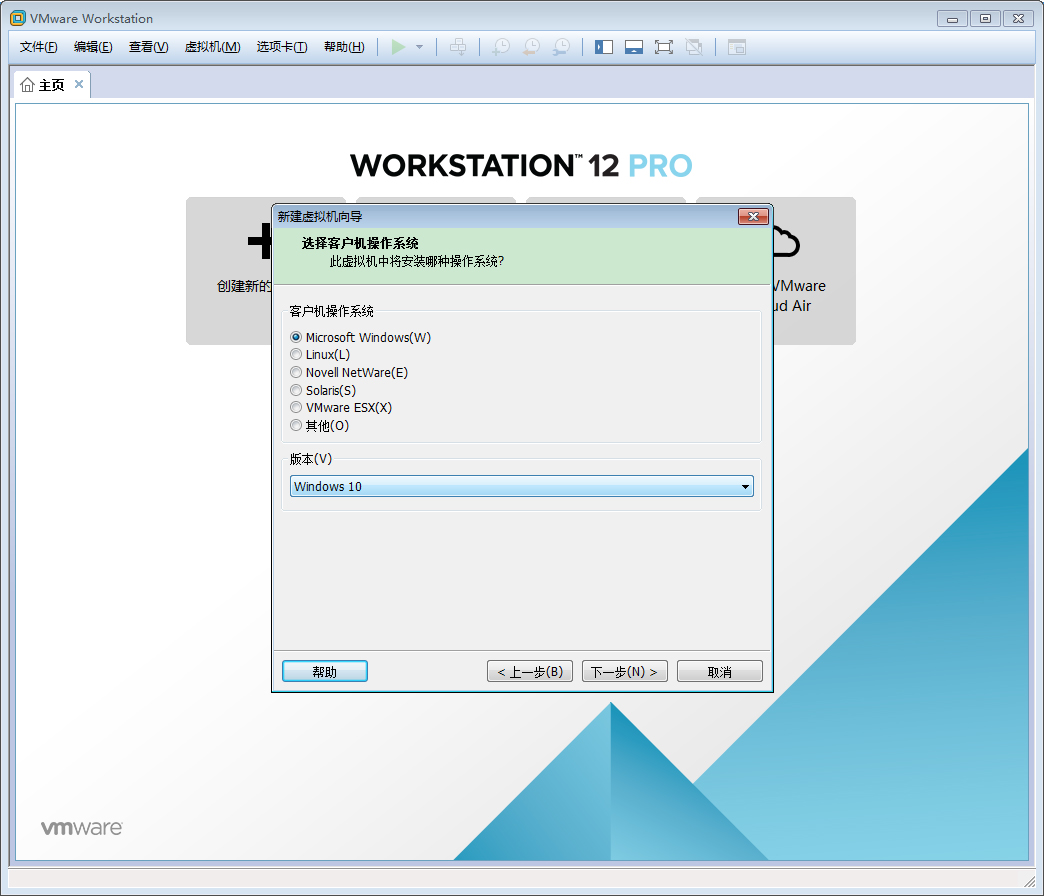
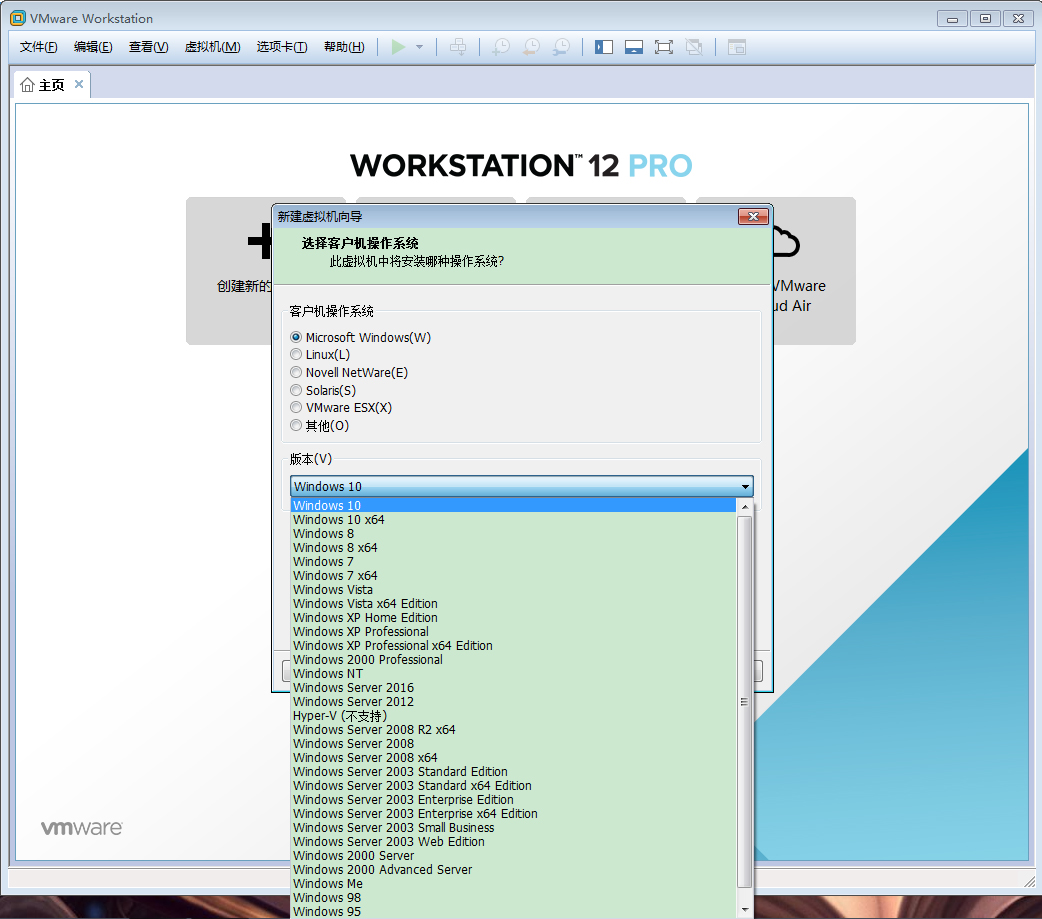
选择客户机操作系统及版本后,点击“下一步”;
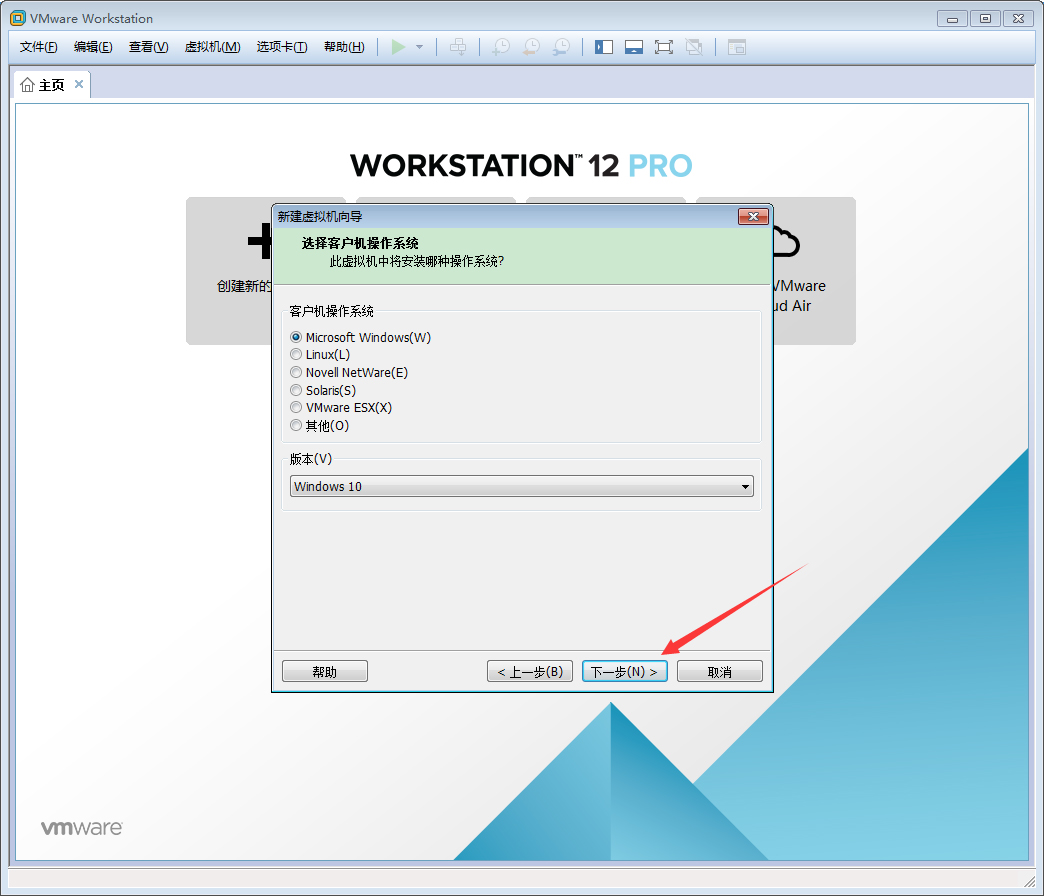
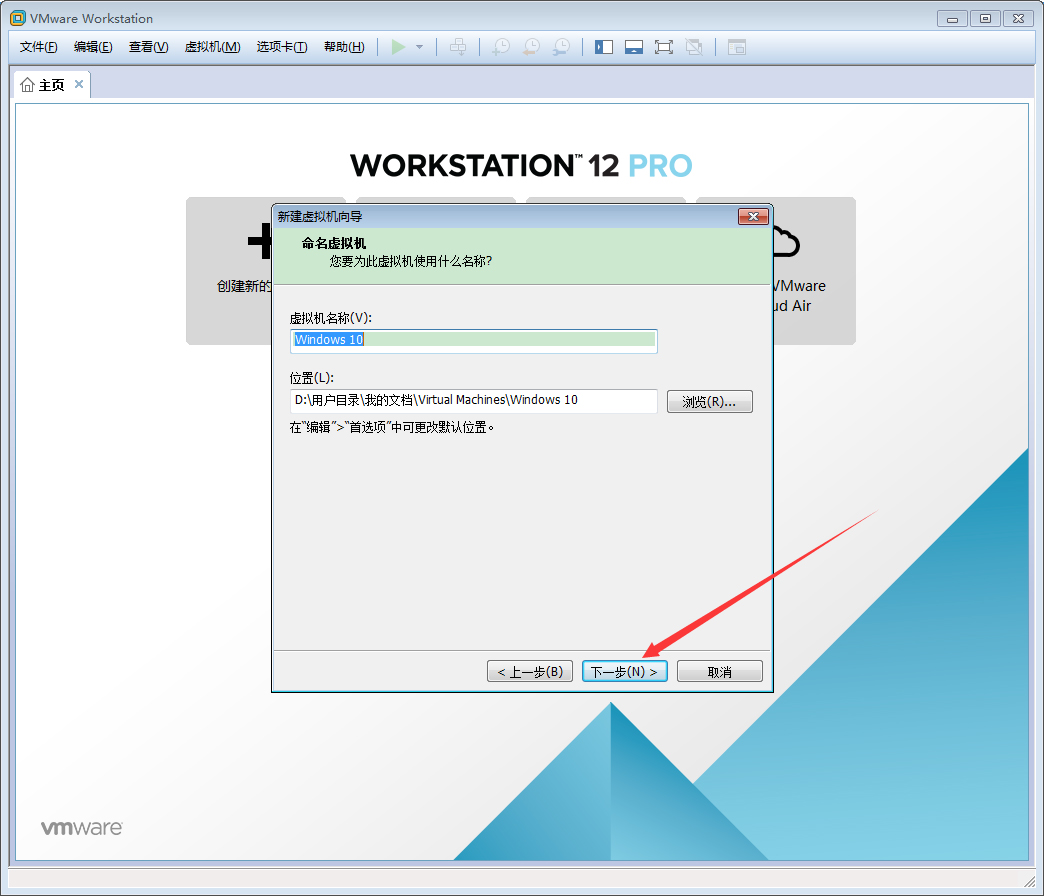
为虚拟机命名、设置存储位置后,点击“下一步”;
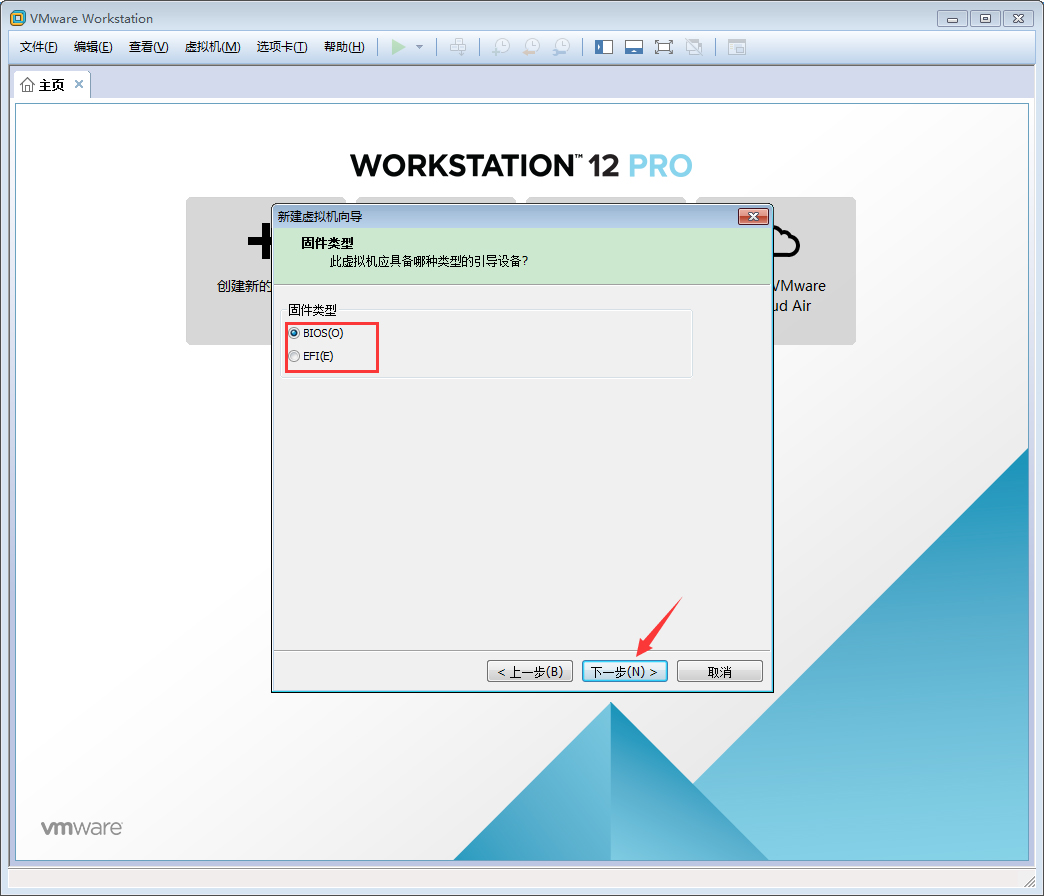
选择固件类型,点击“下一步”;
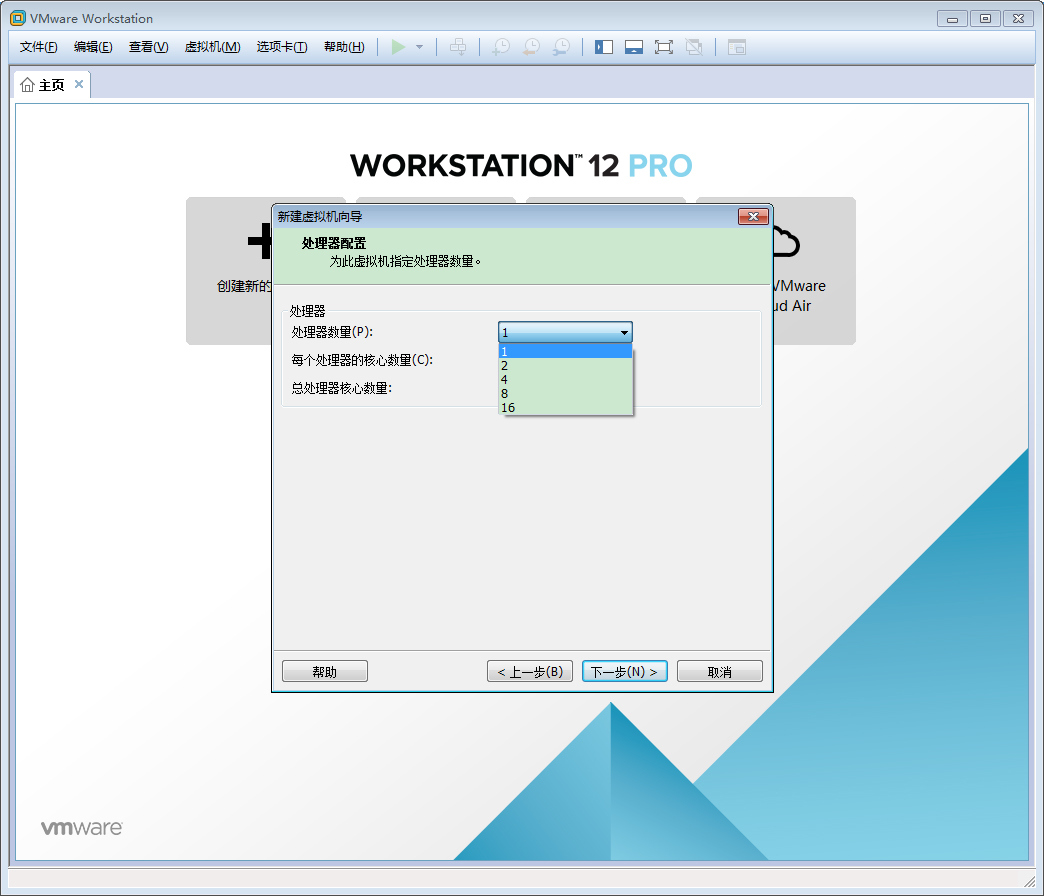
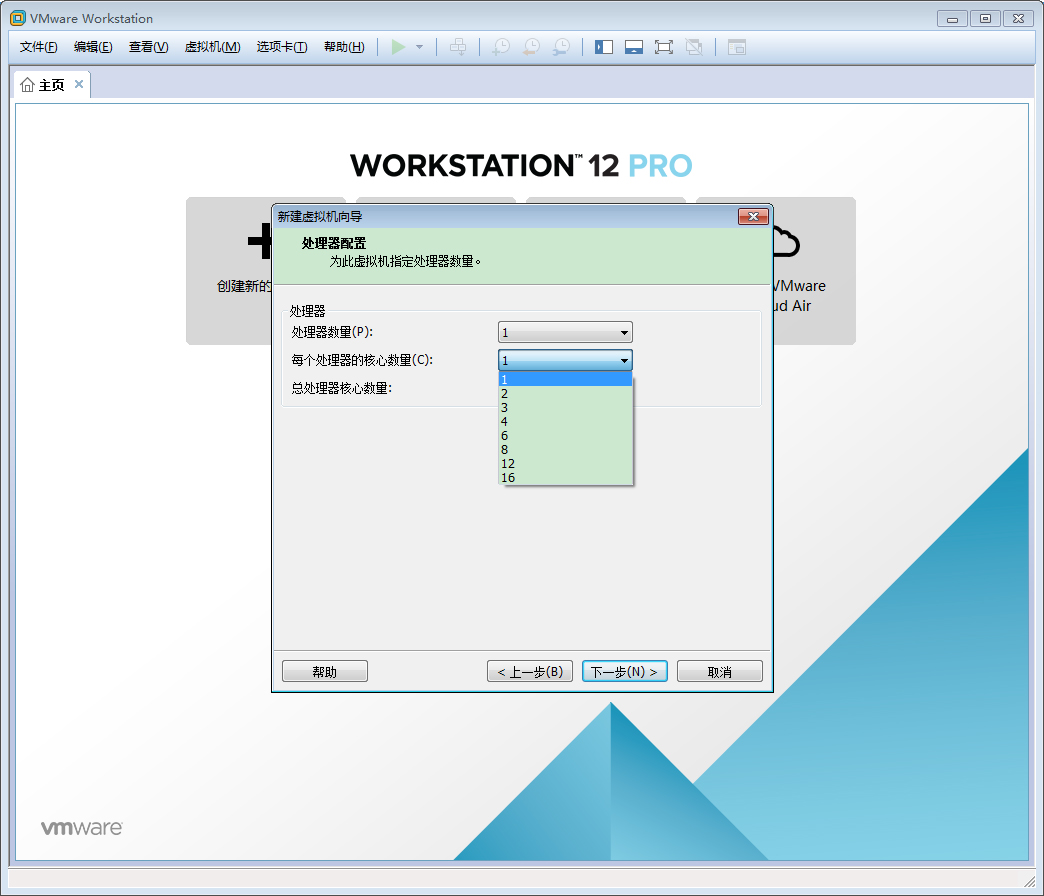
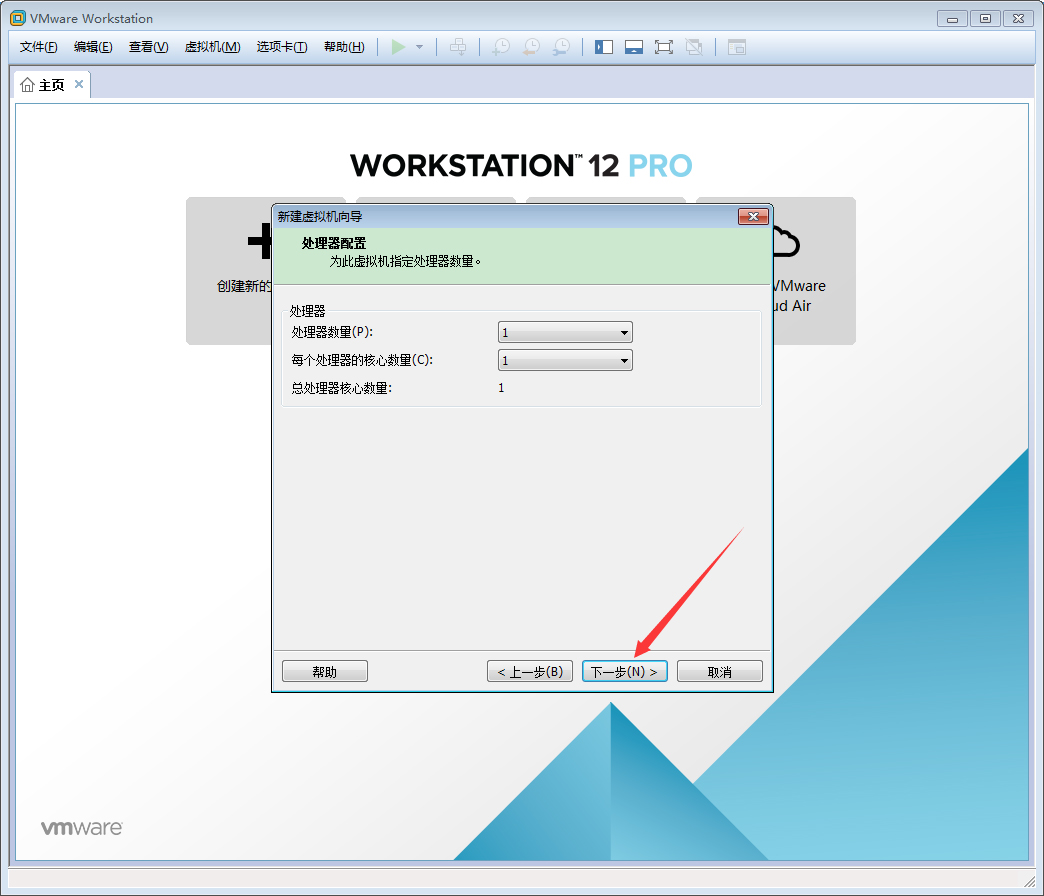
调整处理器配置后,点击“下一步”;
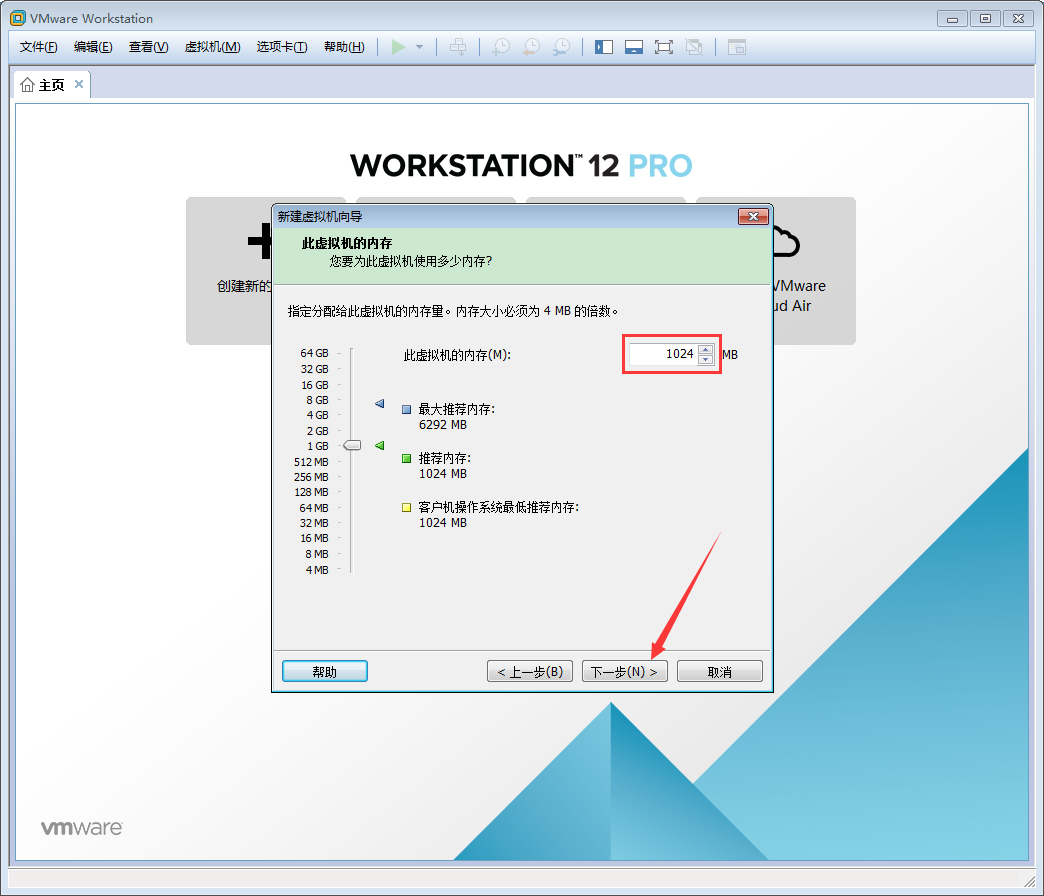
制定分配给虚拟机的内存量,点击“下一步”;
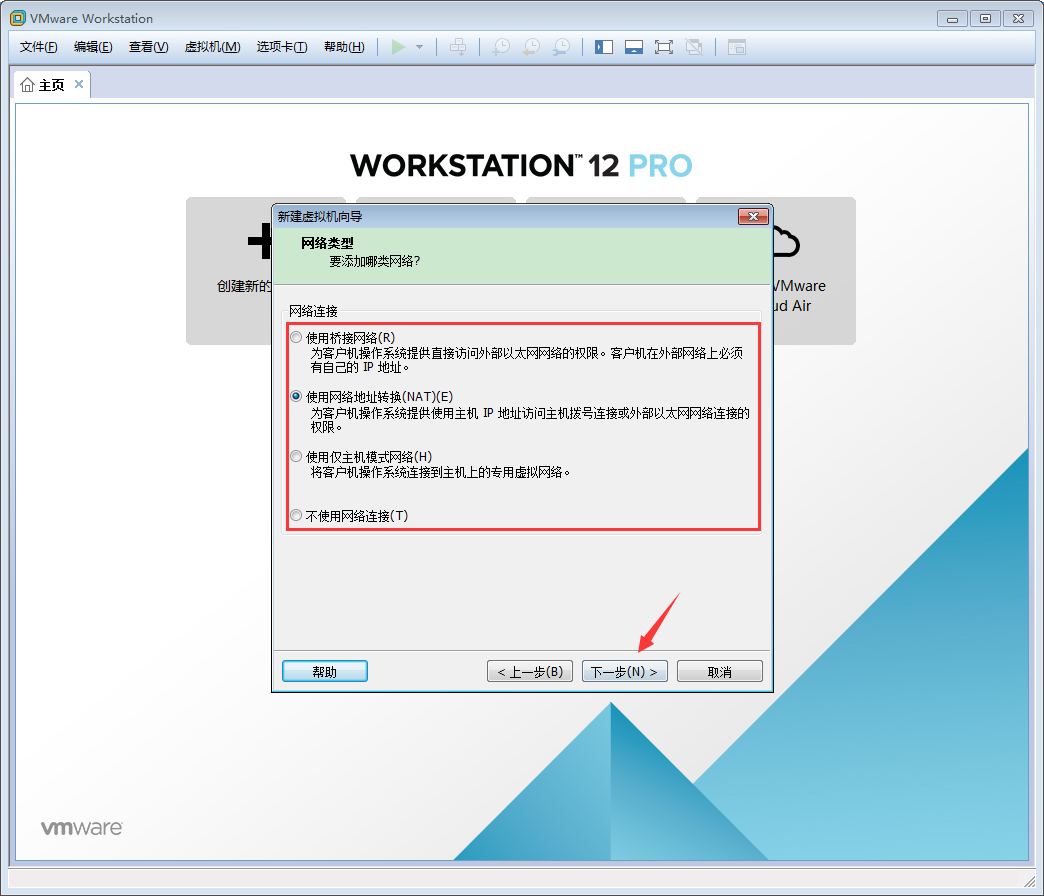
选择要调价何种网络后,点击“下一步”,这里以“使用网络地址转换”为例;
依情况选择要是用何种SCSI控制器,点击“下一步”;
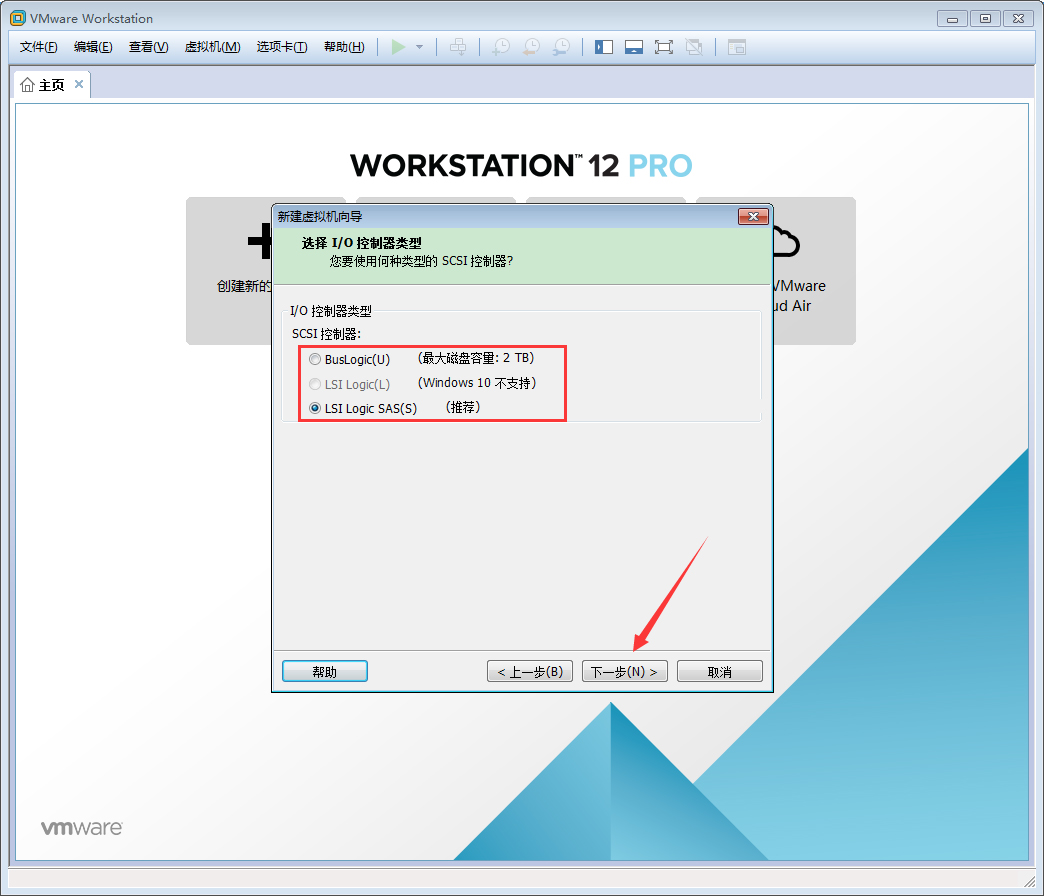
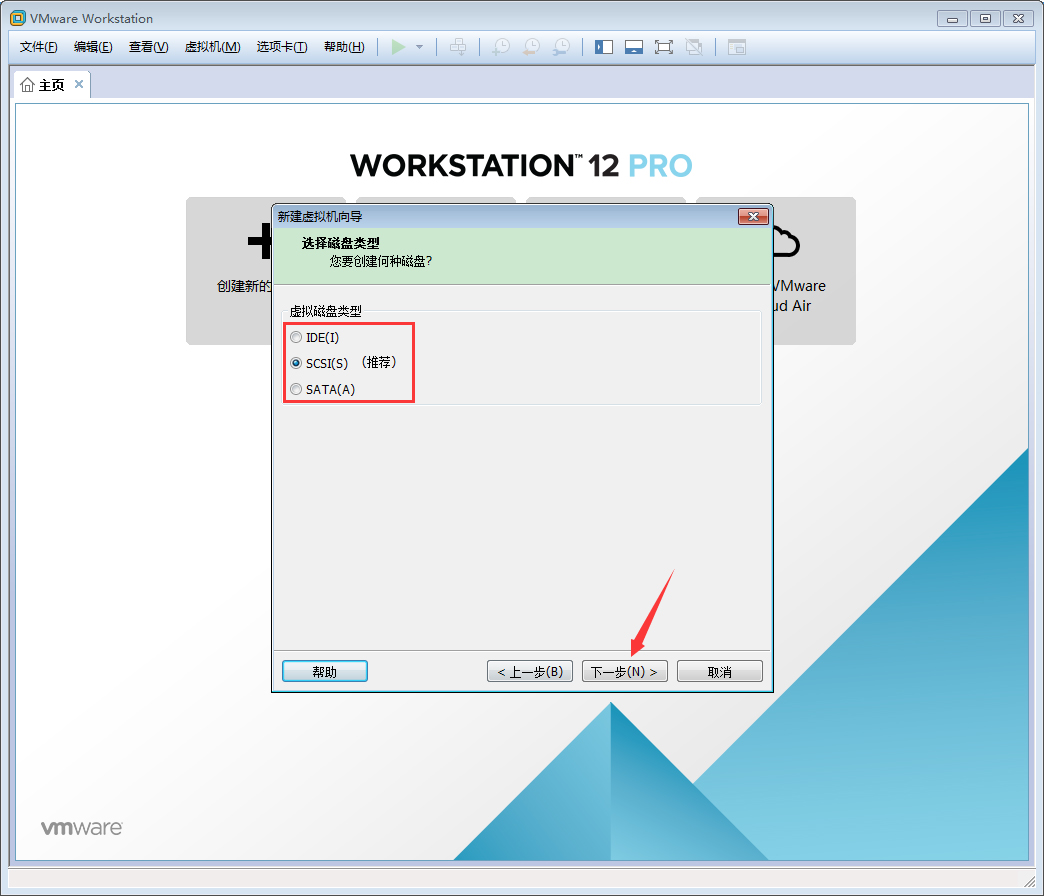
选择要创建何种磁盘,点击“下一步”;
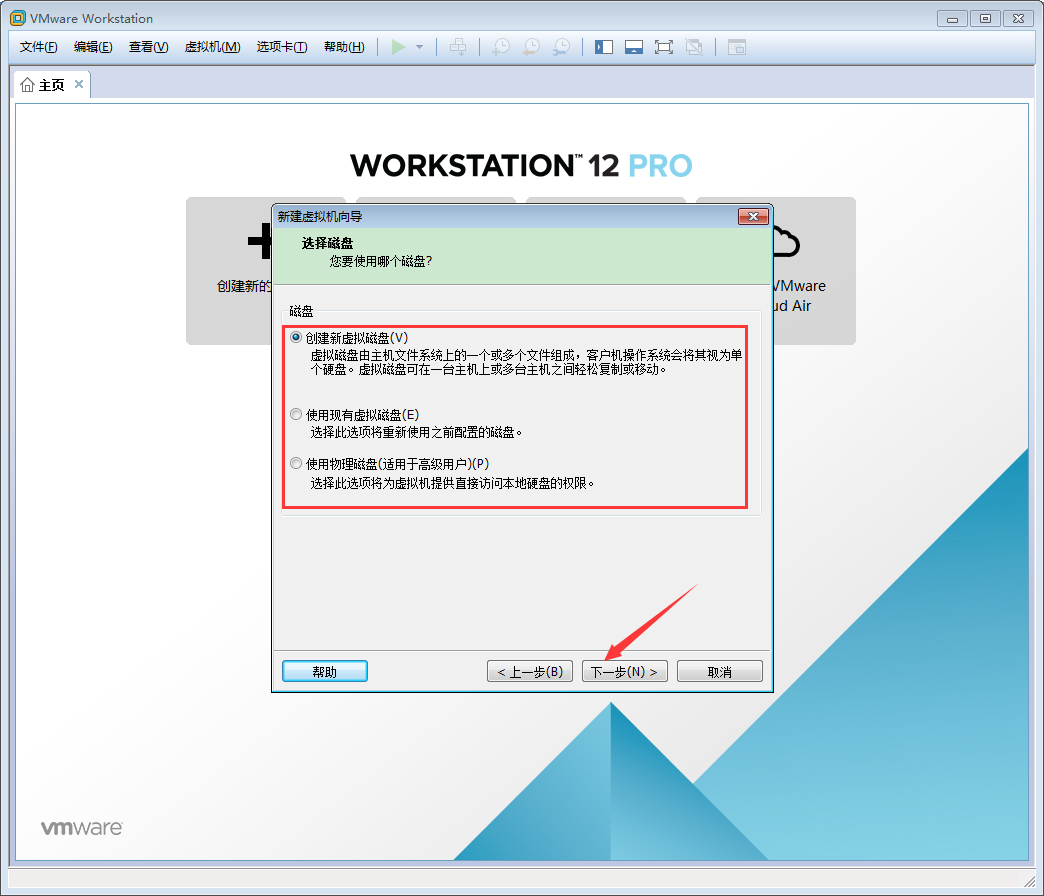
选择要是用哪个磁盘,点击“下一步”;
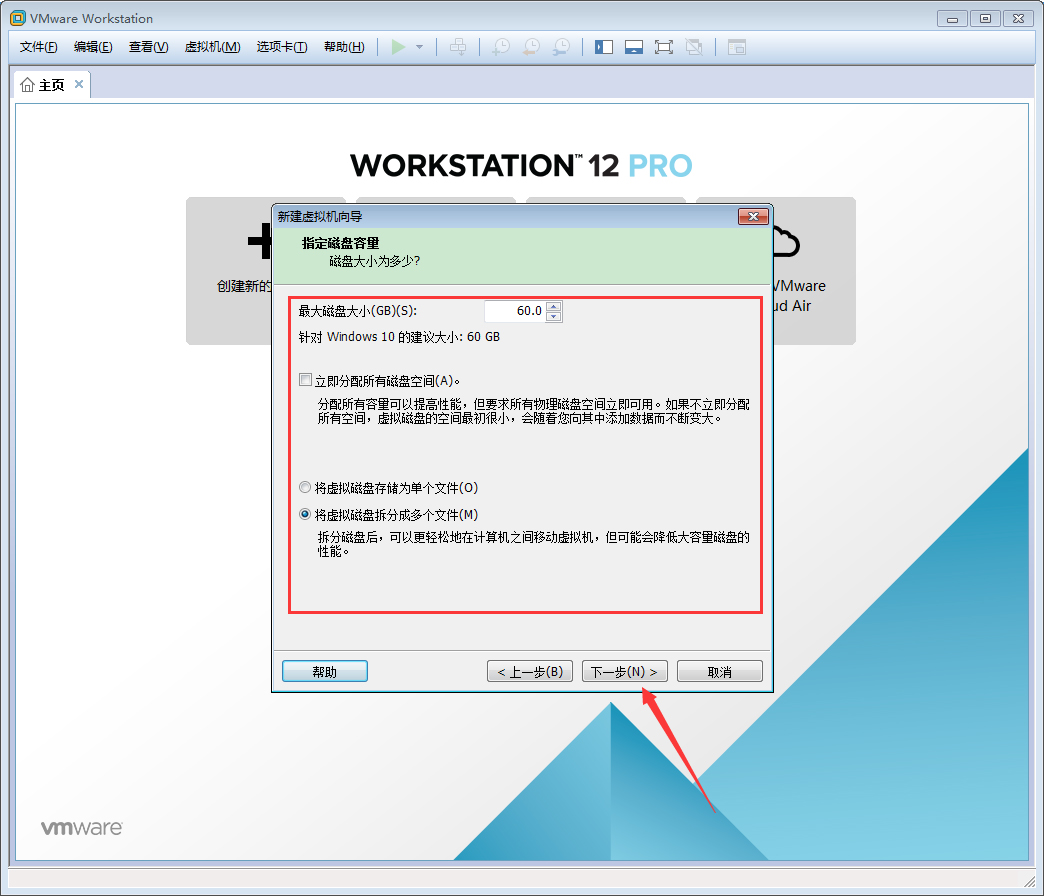
指定磁盘容量,选择是否拆分磁盘后,点击“下一步”;
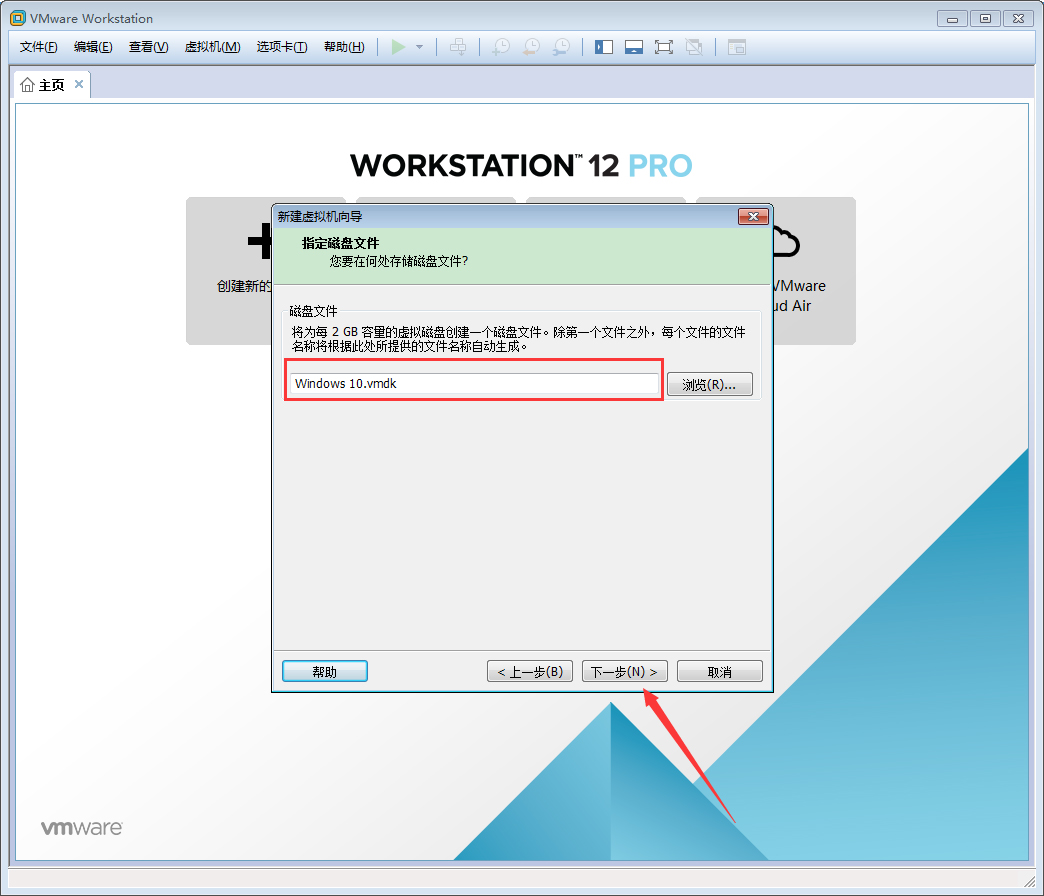
选择磁盘文件的存储位置,点击“下一步”;
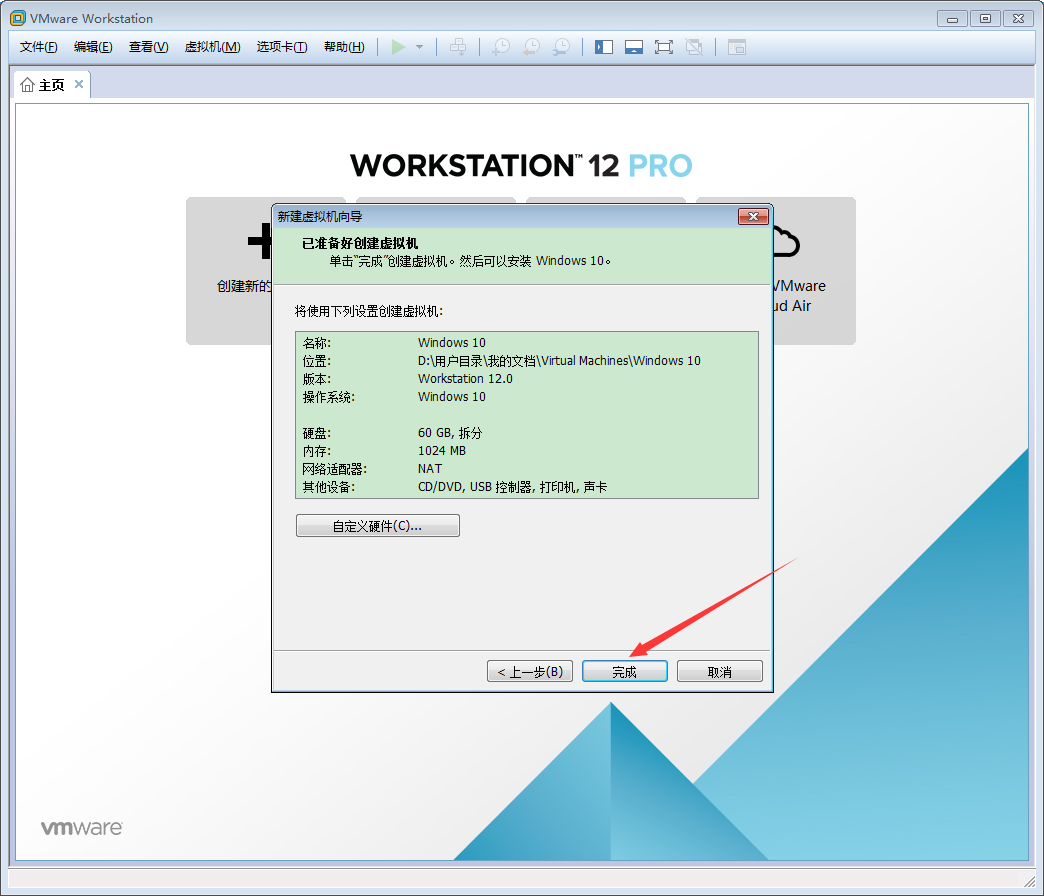
最后,点击“完成”即可。
相关文章
- Win10启动vmware虚拟机蓝屏的解决方法
- win10家庭版vmware与hyper-v不兼容的解决方法
- Win10系统下提示VMware与Device/Credential Guard不兼容怎么解决?
- Win10系统hyper-v与vmware不兼容的解决方法
- VMware软件怎么打开Win10虚拟机?Win10虚拟机打开教程
- VMware虚拟机装win10详细图文教程
- Win10 vmware workstation 运行失败的解决方法
- Win10 vmware workstation pro 14虚拟机启动黑屏的解决方法
- win10更新1909无法运行启动vmware虚拟机的解决方法
- win10系统如何卸载vmware player?



