
Win7电脑屏幕字体怎么调大小?
很多用户还在使用Win7系统,但是对于Win7系统还有很多不知道怎么操作,最近就有用户询问Win7电脑屏幕字体怎么调大小?相信还有很多用户不清楚,针对这一问题,本篇带来了详细的电脑屏幕字体调大小的教程,分享给大家。
电脑系统字体大小设置方法
1、打开电脑,点击右键,就会出现一个对话框,在最下面有个个性化,单击‘个性化’去进行设置。
2、进入了个性化设置后,可以看到左上角有个控制面板主页,点击进去。也可以从开始-控制面板里面进去,都是一样的。
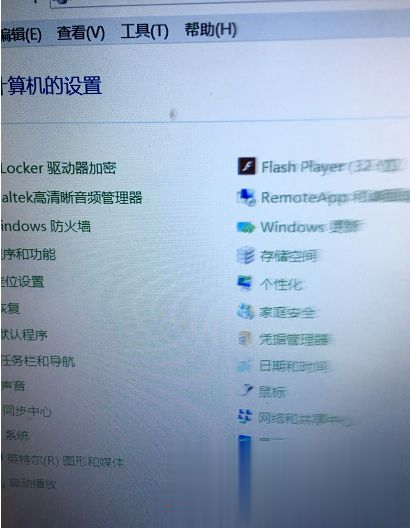
3、进入了控制面板后,就可以对计算机进行设置,找到字体的选项,然后点击进去。
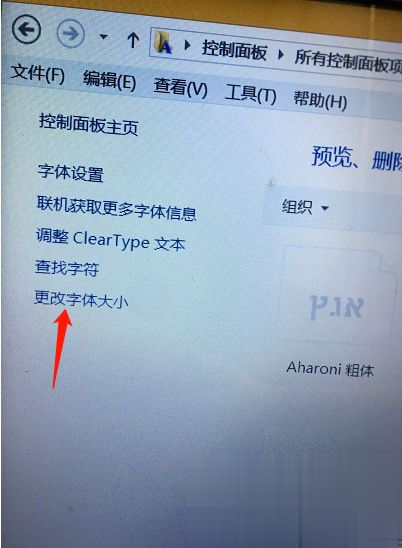
4、就可以开始设置字体了,我们主要是想调节字体的大小,所以要选择更改字体大小来调整。
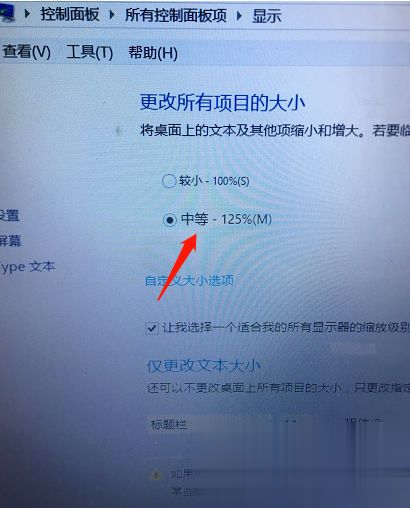
5、更改字体大小后,选择更改所有项目的大小,然后选择中等或者自定义大小的选项抖可以,根据自己的需要要定吧。
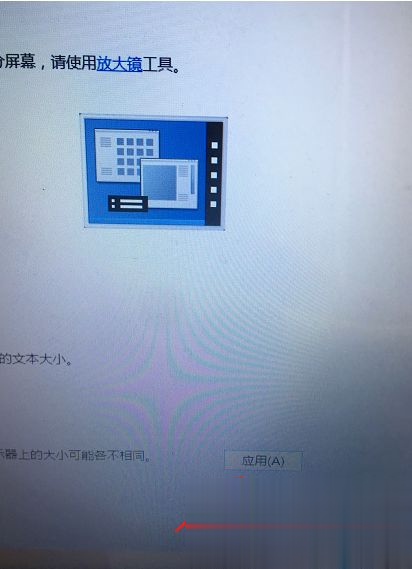
6、最后,选择好了字体的大小后,点击右下面的应用,这样就修改成功了。其实还有一个快捷键也是看修改的,直接同时按下Ctrl+上翻建然后用鼠标来调节大小,是不是更方便呢。
相关文章
- win7系统字体发虚不清晰怎么办?
- win7系统修改电脑全局字体显示的方法教程
- win7显示器字体模糊有重影的解决方法
- win7字体颜色怎么更改?windows7字体颜色怎么改
- win7电脑字体安装在哪个位置?电脑字体安装路径介绍
- windows7系统怎么调整字体大小?
- 电脑win7系统怎么安装字体?Win7电脑字体安装步骤
- Windows7如何解决显示器字体模糊而且有重影?
- win7如何安装字体到电脑?
- win7字体不清晰怎么调?
- Win7如何在PS中导入字体?
- Win7字体放在哪个文件夹里?Win7字体安装方法
- Win7系统字体不清晰怎么办?Win7系统字体显示调整方法
- Win7系统字体乱码怎么办?Win7系统字体乱码解决方法简述
- win7系统怎么恢复系统默认字体
- Win7系统字体乱码的解决方法



