win11语音助手怎么开
win11语音助手怎么开?windows系统的语音助手小娜,支持语音指令操作,那么在更新到win11系统后,语音助手在哪里打开呢?一起来看看应该怎么操作吧。
Win11语音助手开启的方法
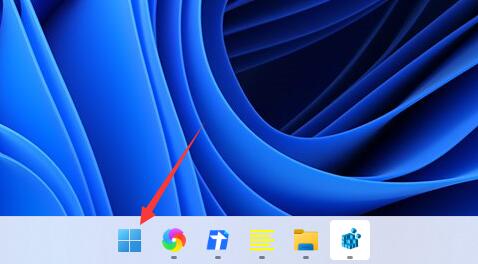
1、首先我们点击任务栏中的开始菜单。
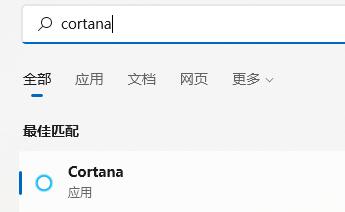
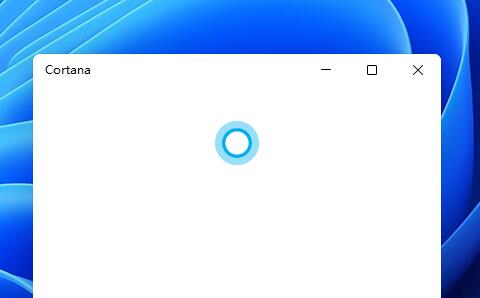
2、然后点击上方搜索框,在其中搜索就可以打开“cortana”语音助手了。
3、开启之后,我们只需要在麦克风中说话就可以使用了。
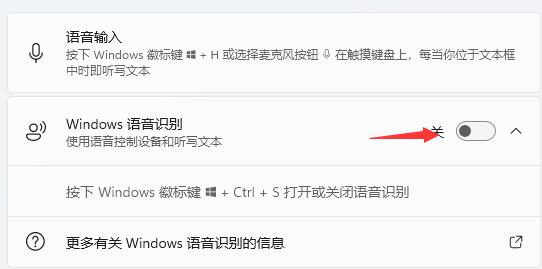
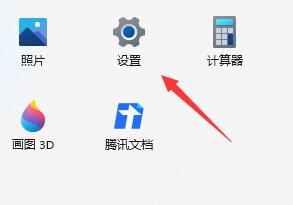
4、如果我们无法使用,可能是因为没有开启语音功能,首先进入设置。
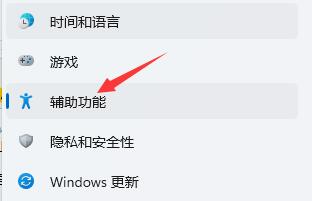
5、然后在左侧栏中找到“辅助功能”。
6、接着在右侧的交互下方找到“语音”进入。
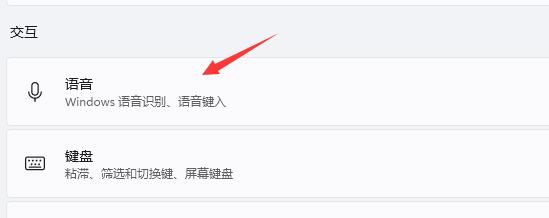
7、最后再其中开启“Windows语音识别”就可以了。