
Win11玩游戏出现鼠标怎么办?
我们在进行全屏游戏的时候,系统的鼠标会消失,但是当用户升级了Win11系统之后,在玩游戏的时候出现了鼠标,那这个情况要怎么解决呢,下面教给大家解决的方法,大家按照下方的操作方法进行解决即可,希望可以帮到大家。

Win11玩游戏出现鼠标的解决方法
方法一
1、一般来说,我们如果在游戏时突然出现光标,很可能是出现了弹窗,因为弹窗会需要我们使用光标来操作。
2、解决方法就是下载一个火绒安全软件,然后开启“弹窗拦截”【火绒安全下载】
3、只要没有窗口,就不会突然出现鼠标了。
方法二
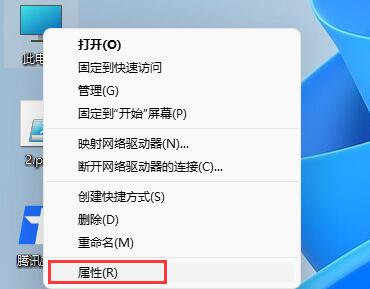
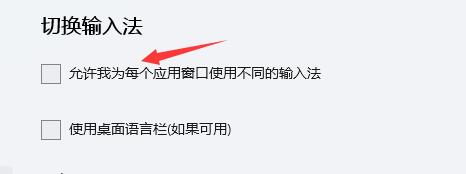
1、如果我们屏蔽了所有弹窗依旧会在游戏中出现鼠标,可能是因为触发了输入法。
2、这时候只要进入设置中的“时间和语言”。
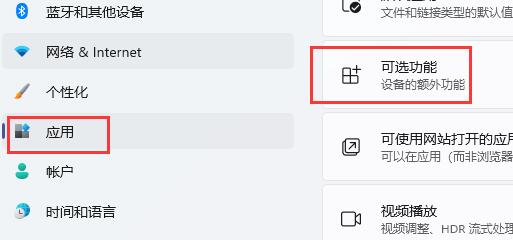
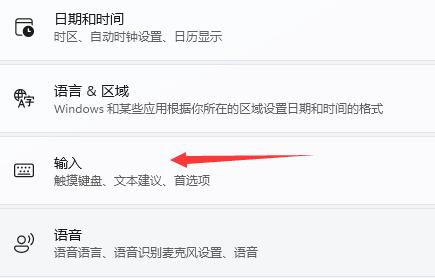
3、再点击进入“输入”选项。
4、然后进入“高级键盘设置”。
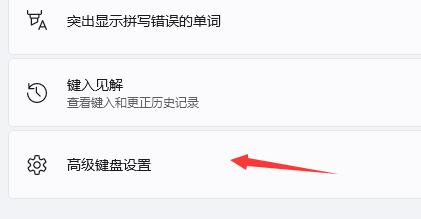
5、取消勾选其中的“允许我为每个应用窗口使用不同的输入法”就可以解决鼠标出现的问题了。
相关文章
- 如何在Windows 11、10上使用Logitech Flow在PC之间共享鼠标?
- win11电脑屏幕黑屏但鼠标能动的两种解决方法
- win11系统的鼠标灵敏度怎么调节?win11系统的鼠标灵敏度调节方法
- win11鼠标右键没反应的三种处理方法
- Win11鼠标左键双击变属性怎么办?Win11左键显示属性的解决办法
- win11鼠标右键的新建文本文档消失了怎么办?
- Win11没有鼠标光标怎么办?Win11没有鼠标光标解决办法
- win11鼠标右键一点就闪屏的解决方法
- Win11设置鼠标滚轮一次滚动一个屏幕的方法教程
- 如何在 Windows 11 上快速找到鼠标指针位置?两种方法教给你!
- win11鼠标能动但是无法点击怎么办?
- Win11调整鼠标dpi的详细步骤教程
- win11鼠标指针皮肤怎么设置?win11自定义鼠标指针样式教程
- win11升级25252.1010鼠标不灵怎么办?(已解决)
- Win11鼠标动不了如何恢复?Win11鼠标动不了的三种解决方法
- win11鼠标一会失灵一会正常怎么解决?这两方面你都检查了吗



