
怎么安装Win10专业版应用商店?Win10专业版应用商店安装教程详解
Win10是自带应用商店的,可以让大家更便捷的下载软件,但是有时候难免会发生误删的情况,那我们如何进行恢复安装回来呢?很简单的快来小编一起来看看吧。
Win10安装应用商店
1、在win10系统左下角的图标中,找到小娜搜索输入“PowerShell”进行搜索。然后在右侧选项栏中,右击选择“以管理员身份运行”,进入调试页面。
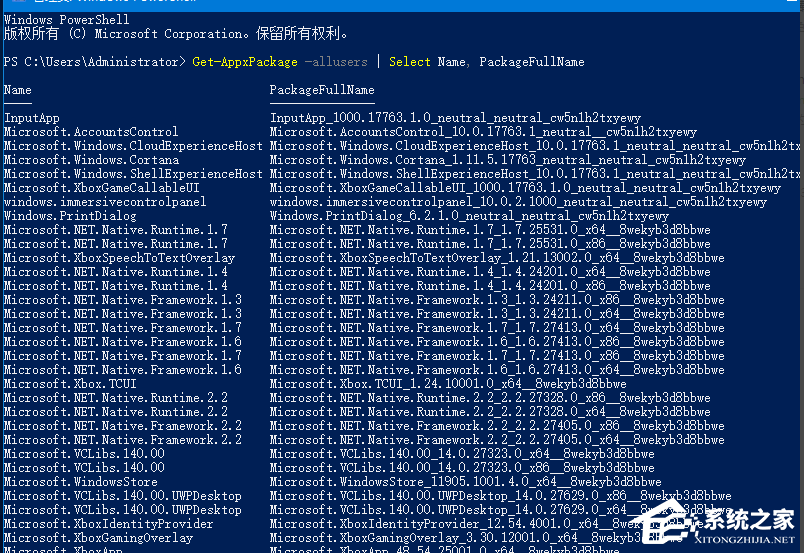
2、在代码录入页面输入“Get-AppxPackage -allusers | Select Name, PackageFullName”,这样就看到了win10系统初始自带的一些程序。
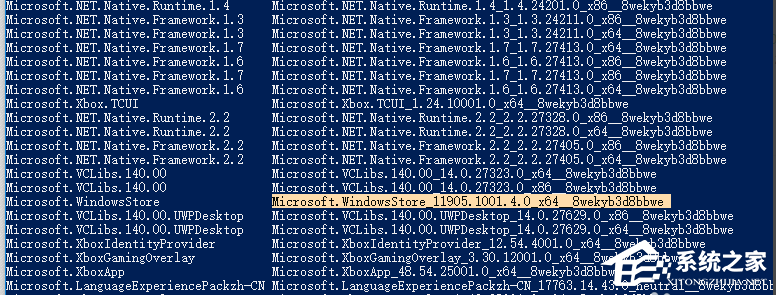
3、在列表中我们找到“Microsoft.WindowsStore”微软应用商店,复制后面的安装包位置进剪切板。“Microsoft.WindowsStore_11905.1001.4.0_x64__8wekyb3d8bbwe”
4、继续在代码录入页面录【Add-appxpackage -register “C:Program FilesWindowsAppsMicrosoft.WindowsStore_11905.1001.4.0_x64__8wekyb3d8bbwe(黑色部分为第五步中安装包位置)appxmanifest.xml” -disabledevelopmentmod】,然后按回车键确认。
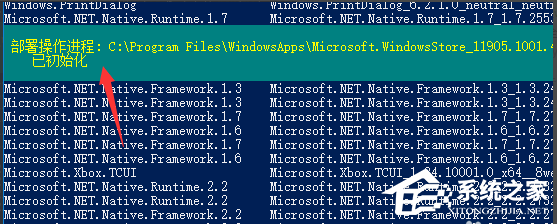
5、然后系统会提示正在部署操作进程,我们返回到程序界面,就可以看到微软应用程序已经安装好了。
相关文章
- win10应用商店误删后的三种找回方法
- win10应用商店关闭免密支付的方法教程
- Win10应用商店出现异常打不开的三种解决方法
- win10应用商店错误代码0x80240437怎么解决?
- Win10应用商店无法加载页面,打不开的解决方法大全(亲测可用)!
- win10应用商店怎么重新安装?
- win10应用商店的软件安装在哪?win10应用商店软件下载路径在哪里
- Win10应用商店卸载了怎么恢复?教你重装win10应用商店
- windows10应用商店被卸载怎么恢复?三种方法帮你解决
- win10应用商店提示我们这边出了错怎么回事?
- win10应用商店闪退原因 win10应用商店闪退怎么办
- 为什么win10商店无法加载页面?win10应用商店无法加载页面的方法
- win10应用商店闪退怎么办?
- 重装win10应用商店的方法教程
- Win10应用商店无法连接网络解决方法
- win10自带应用商店闪退怎么办?



