
Win10分辨率太高导致黑屏怎么解决?
Win10分辨率太高导致黑屏怎么解决?最近有用户询问这个问题,许多用户喜欢设置高分辨率,但是分辨率太高导致黑屏了是怎么一回事呢?应该怎么解决?针对这一问题,本篇带来了详细的Win10分辨率太高导致黑屏的解决方法,分享给大家。
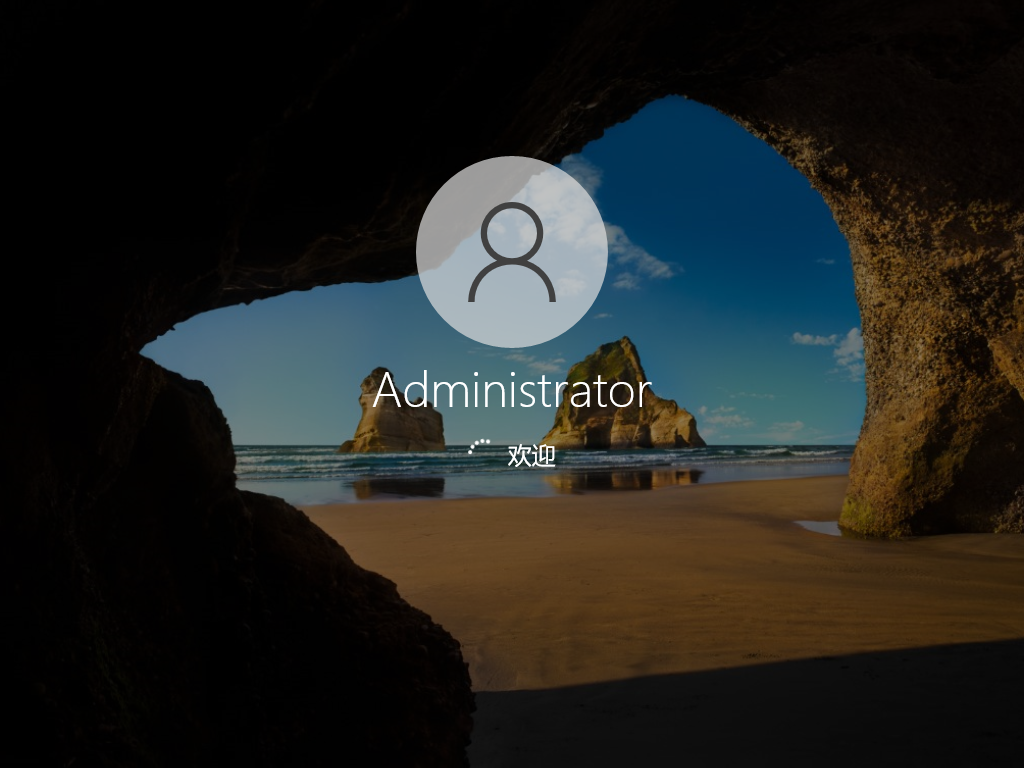
Win10系统分辨率太高无限黑屏解决办法
1、首先在开机时按F8键进入使系统进入到高级模式中。
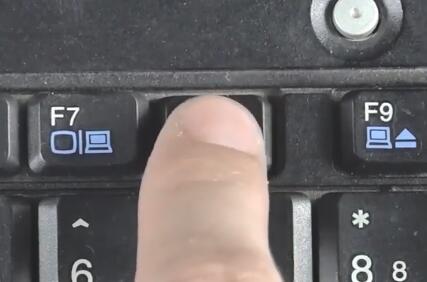
2、如图选择安全模式后按下Enter确认操作。
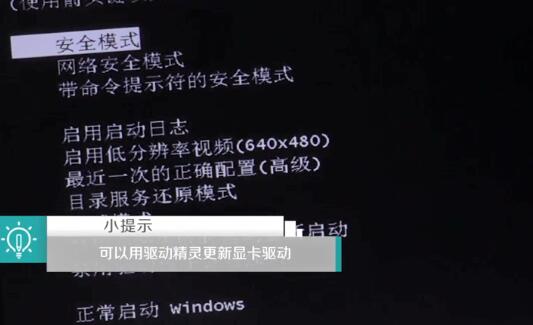
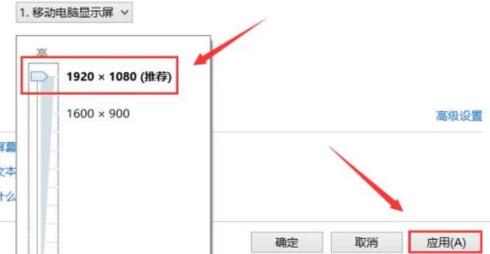
3、完成上面两步的操作后用户们就可以进入到系统中了,但是这个时候系统还不能够正常使用!用户们还需要鼠标右击桌面选择分辨率,然后将分辨率设置进行降低后确定!完成所有操作后win10分辨率太高导致黑屏的问题就可以解决了。
以上就是小编为大家带来Win10系统分辨率太高无限黑屏解决办法介绍,希望能帮助到大家!
相关文章
- win10分辨率和显示器不匹配怎么办?
- win10无法调整分辨率显示灰色怎么办?
- win10系统修改分辨率后字体模糊的解决方法
- win10无法设置分辨率是怎么回事?
- 如何在 Windows 10 上使用命令更改屏幕分辨率?
- Win10投影仪无法显示正常分辨率怎么办?
- win10退出低分辨率模式后黑屏了怎么办?
- win10桌面分辨率不正常怎么解决?
- win10高分辨率电脑软件模糊怎么办?
- win10电脑关闭显示器后分辨率改变了怎么解决?
- win10分辨率是灰色的改不了怎么办?win10分辨率是灰色操作方法
- win10分辨率被锁定了的解决方法
- 魔兽争霸3分辨率怎么调?win10设置魔兽争霸3分辨率的方法
- 怎样修改一张图片的分辨率详细教程
- win10系统怎么看屏幕分辨率?电脑分辨率怎么看win10
- win10无法调整分辨率显示灰色的解决方法



