
新手怎么用U盘装Win10系统?
新手怎么用U盘装Win10系统?Win10系统是现在的主流系统,很多用户都在使用这个系统,那么应该怎么安装Win10系统呢?相信还有很多用户不清楚,那么有没有新手也能轻松学会的教程呢?就此,本篇带来了详细的用U盘装Win10系统教程。

四步完成系统重装
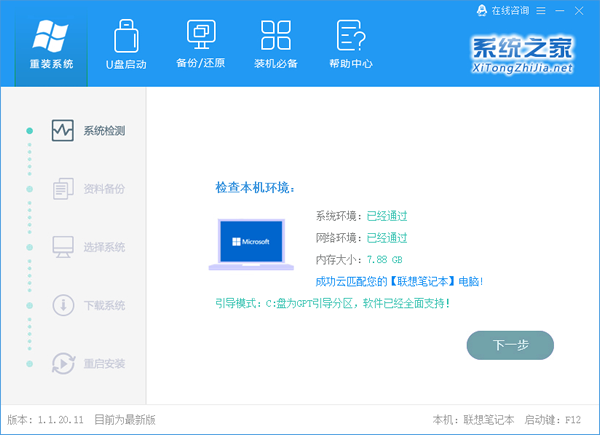
1、下载软件完软件后正常打开(“系统之家”), 程序会默认检测当前系统环境,检测完成后,点击“下一步”;
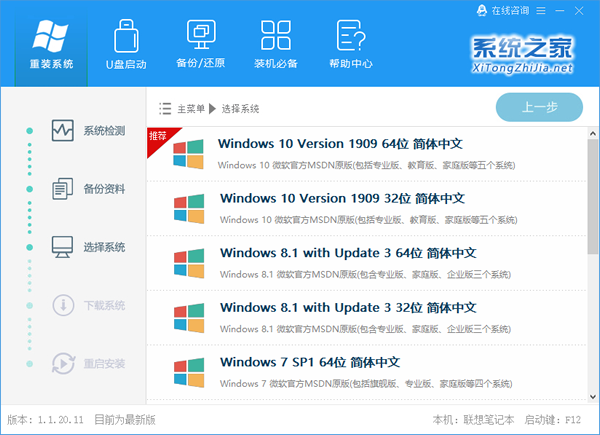
2、系统之家已为您推荐适合电脑配置的系统版本,用户也 可选择XP,Win7,Win8或Win10,点击“下一步”;
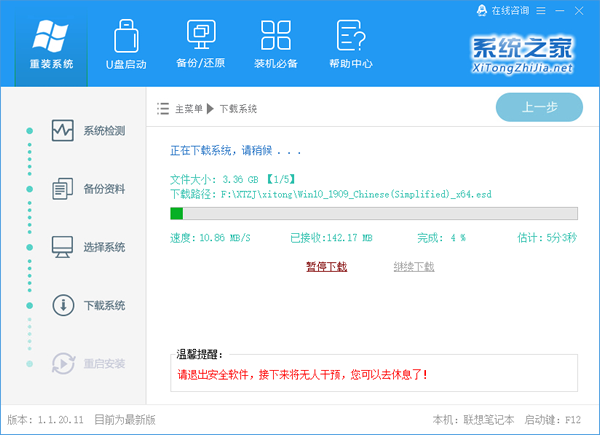
3、到了这一步时用户即可离开电脑,程序会全自动完成重装步骤。为防止出现安装失败,用户也可以选择“U盘启动制作”进行U盘装机;
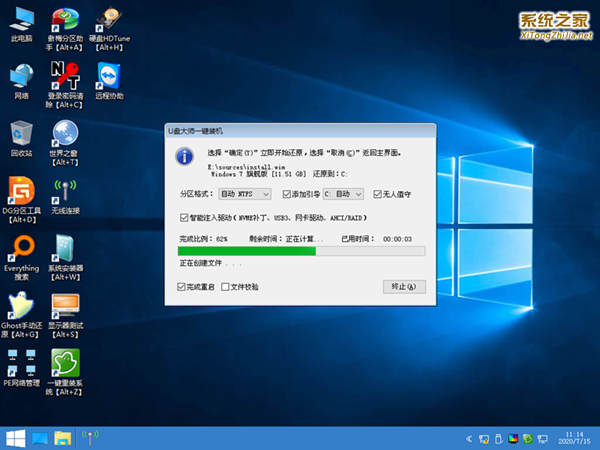
4、自动重启并全自动安装。
相关文章
- 小白轻松学会Win10重装过程 石大师U盘重装Win10系统
- 石大师U盘制作安装教程 石大师U盘重装Win10系统图文详解
- Win10系统重装失败导致无法开机怎么办?
- 详解acer宏碁u盘重装win10
- 一学就会的gpt分区安装win10系统教程
- win10系统安装无限循环如何解决
- Win10重装系统显示Error Loading Operating怎么办?
- 华为电脑如何u盘重装系统win10?
- 用U盘重装Win10系统步骤教程
- 笔记本电脑怎么使用U盘重装Win10系统?
- Win10系统重装提示exception怎么办?
- u盘怎么重装win10系统教程
- U盘装Win10时无法安装成功进入死循环怎么解决?
- 没有u盘如何重装系统win10
- U盘重装Win10系统显示error loading operating怎么办?
- 系统之家u盘重装系统win10教程?



