Win11管理员账号停用了怎么办
Win11管理员账号停用了怎么办?在使用电脑时,如果没有获取管理员权限,很多对于系统文件的操作是无法进行的,在使用Win11系统时候提示管理员账号停用,那么碰到这种问题应该怎么办呢?

Win11管理员账号停用了的解决方法
1、首先右击桌面的此电脑,然后选择下面的“属性”。
2、进入属性之后点击左上角的“控制面板主页”。
3、将右上角的查看方式改为大图标选择“管理工具”。
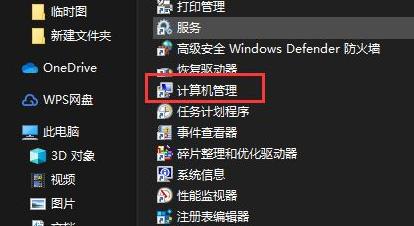
4、再点击下面出现的“计算机管理”。
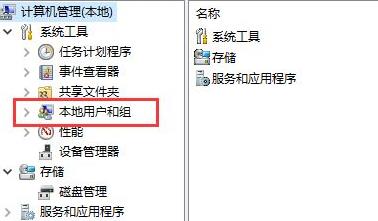
5、在计算机管理中选择点击“本地用户和组”。
6、右击右侧的用户并选择“administrat”。

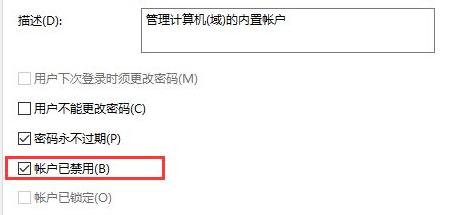
7、将“账户已禁用”前面的√取消即可。