
Win11正式版怎么退回Win10?
Win11正式版怎么退回Win10?最近有用户询问这个问题,不知道怎么解决,很多用户升级到Win11习题之后,发现很多功能用不习惯,想要退回Win10习题,但是不知道怎么操作,针对这一问题,本篇带来了详细的Win11正式版退回Win10教程。

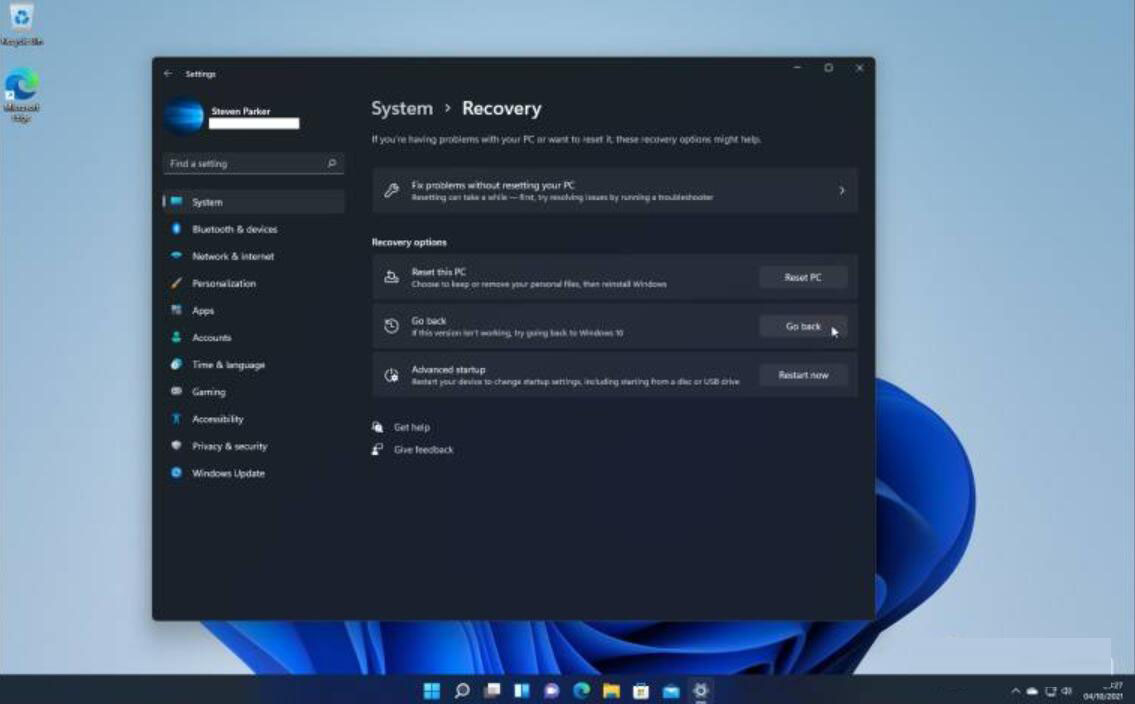
单击开始》设置》系统 》 恢复。
找到返回选项并单击它。
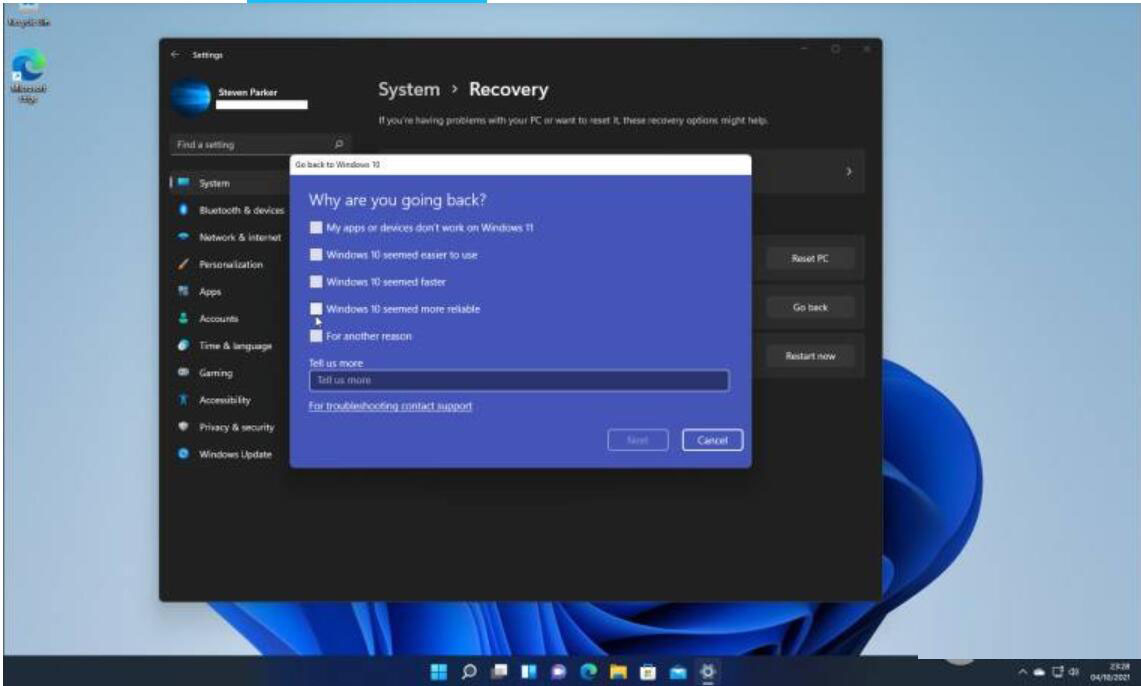
您可以选择提供返回的理由。如果你想告诉微软为什么,老实说,否则您可以勾选任何内容,然后单击Next。
然后您会收到一条消息,提示您如果不知道密码可能会被锁定,但是如果您使用 Windows Hello 或 Pin 登录到 Windows 10,这就是您返回后会发生的情况,您可以点击进入这个Next提示也是。现在,微软将给您一个改变主意的机会,例如“检查更新?”,暗示您的问题可能只需通过更新即可解决,您可以单击否,谢谢。
下一个屏幕意味着您将丢失重要的应用程序和设置,但您只会丢失自升级到 Windows 11 以来所做的任何更改。您的应用程序和个人文件将在您使用 Windows 10 时保持不变,您可以单击下一步。
最后,您将获得返回 Windows 10的选项。单击该按钮后,将立即启动返回 Windows 10 的过程。
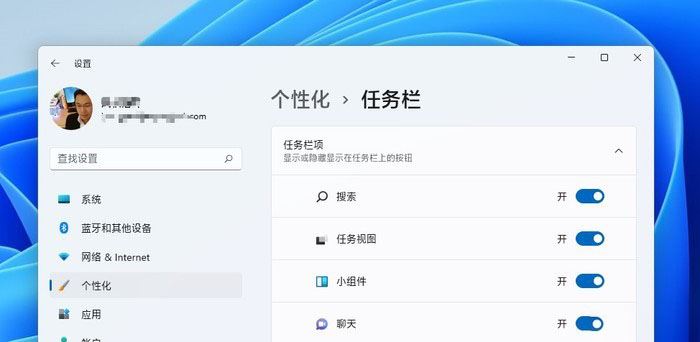
您会发现在某个时刻您的设备将重新启动并且该过程将继续。然后会出现熟悉的 Windows 10 标志。
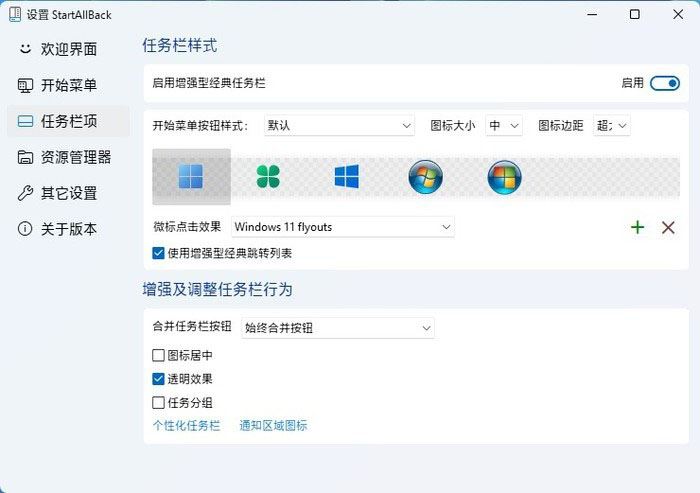
最后,您将能够像以前在 Windows 10 上一样登录。您可以通过右键单击开始》 选择运行》 在字段winver 中输入,然后按键盘上的 Enter来确认您已正确回滚。截至 10 月 5 日,您应该在Build 19043.1266 上。
如果您通过 Windows 预览体验计划升级到 Windows 11,请不要忘记通过“设置”》“更新和安全”》“Windows 预览体验计划”取消注册您的 PC。如果您改变主意并想再次安装 Windows 11,您可以通过Windows 11 安装助手来完成。
以上便是小编为大家带来的升级Win11正式版怎么退回Win10?Win11正式版返回Win10的操作教程的全部内容,希望对大家有所帮助。



