
怎么在Windows11专业版中更改管理员?
在我们的系统中,用户都会通过创建账户来方便对系统的操作,那如果我们已经创建了管理员,我们想要修改管理员那要怎么操作呢,下面教给大家操作的方法,打击按照下方的操作方法进行操作即可,希望可以帮到大家。

注意:以下方法适用于本地用户帐户和Microsoft帐户。
如何在Windows11专业版中更改管理员?
方法一:通过设置更改帐户类型
授予或撤销帐户管理员权限的最简单方法是通过win11专业版设置。就是这样:
•使用Windows11键盘快捷键Windows键+I打开您的PC设置。在设置面板上,单击左侧边栏上的“帐户”,然后在右侧窗格中选择“家庭和其他用户”。
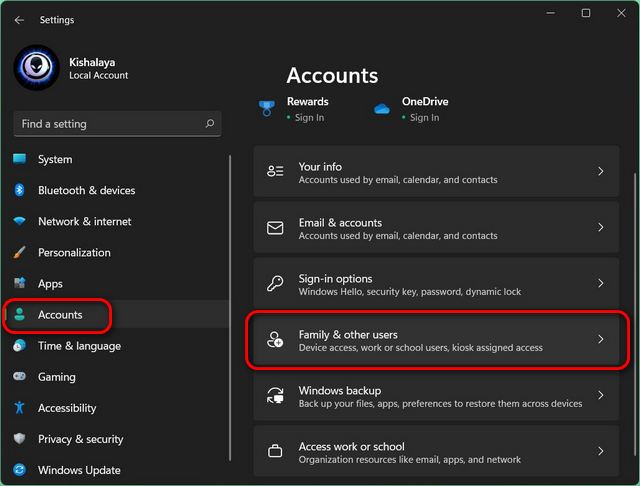
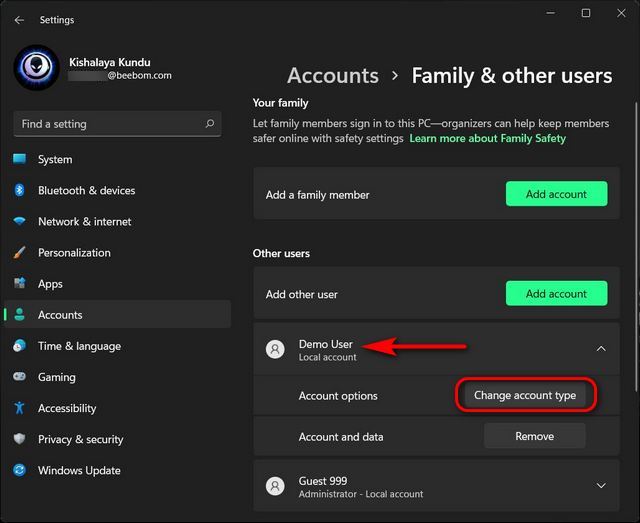
•在下一页上,单击要从标准更改为管理员的目标帐户。现在,单击“帐户选项”旁边的“更改帐户类型”。
•您现在将看到一个弹出窗口,您可以在其中更改该用户的帐户类型。在弹出窗口中,单击下拉菜单并选择“管理员”。最后,单击“确定”按钮以实施更改。
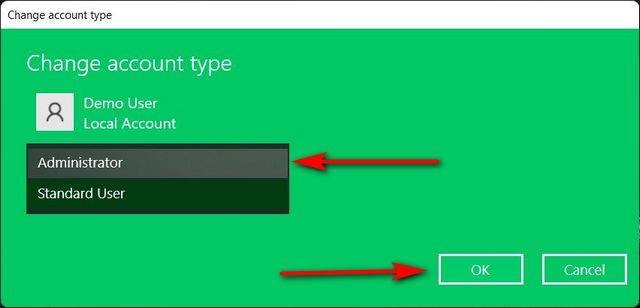
您已成功将win11专业版PC上的标准演示用户帐户更改为管理员。
方法二:通过控制面板更改管理员帐户
您还可以从win11专业版计算机上的控制面板将标准用户更改为管理员。这是你如何做到的:
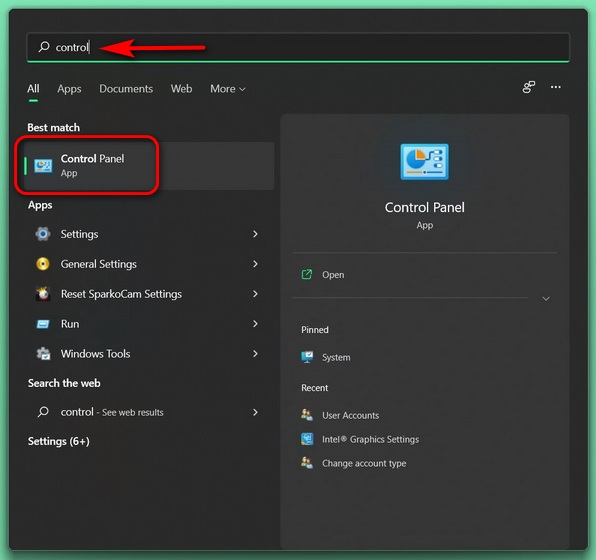
•在win11专业版PC上打开控制面板。为此,请在Windows搜索栏中搜索“控制”(不带引号),然后从结果中选择“控制面板”。
•在控制面板上,无论您使用的是“图标”视图(小或大)还是“类别”视图,都单击“用户帐户”。
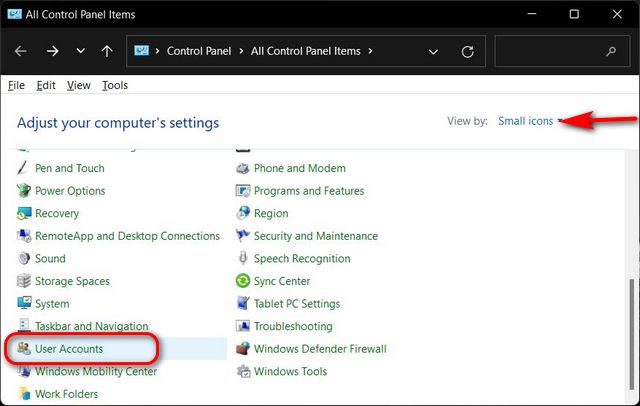
注意:那些在控制面板上使用“类别”视图的人现在应该在下一页上再次单击“用户帐户”并移至下一步。但是,如果您使用的是“图标”视图(小或大),请直接进入下一步。
•点击“管理另一个账户”。
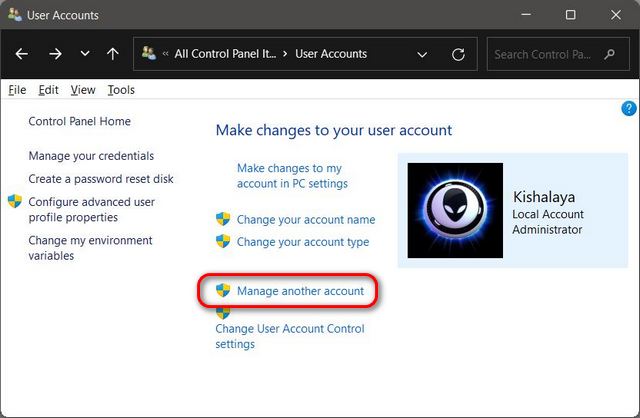
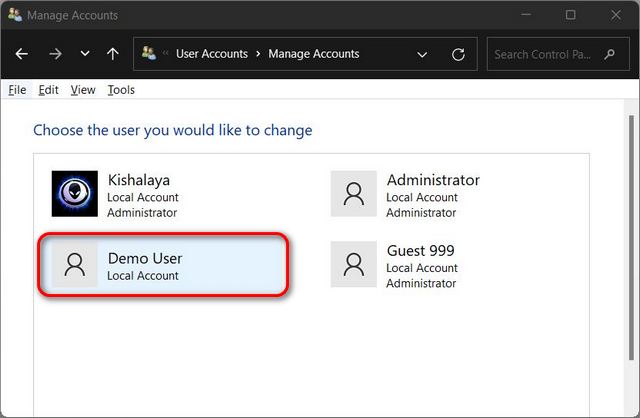
•在下一页上,选择目标帐户。
•现在,单击“更改帐户类型”。
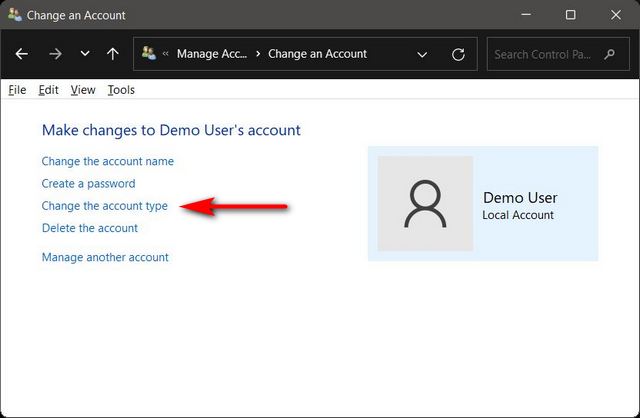
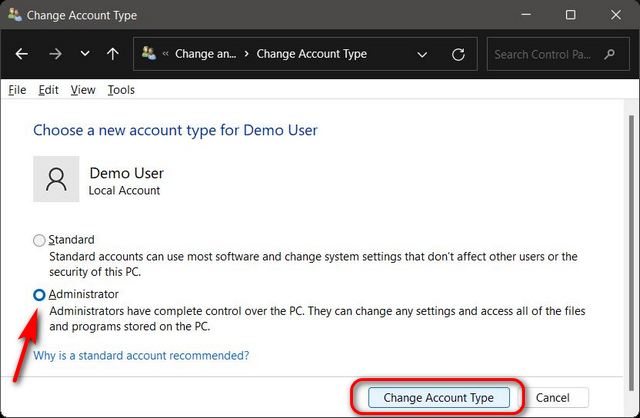
•在下一页上,将帐户类型从标准更改为管理员。最后,单击底部的“更改帐户类型”按钮。
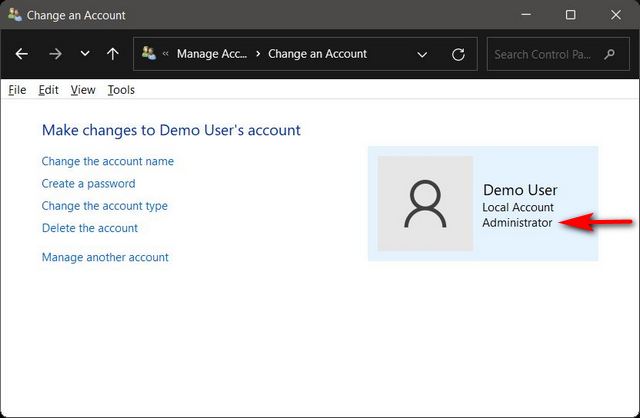
•您现在将自动返回上一个屏幕,您可以在其中验证用户帐户现在是否具有管理员权限。
方法三:使用用户帐户面板更改帐户类型
在win11专业版中更改管理员的第三种方法是通过用户帐户面板。请按照以下指南了解如何操作:
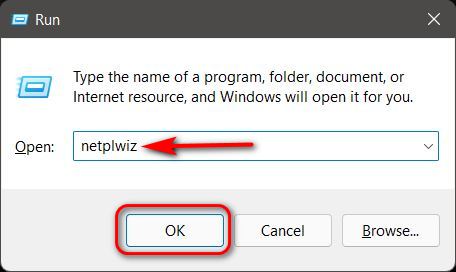
•使用键盘快捷键Windows键+R打开“运行”对话框。现在,在文本框中输入“netplwiz”(不带引号)并按Enter。
•在“用户帐户”窗口中,选择要授予管理员权限的帐户,然后单击“属性”。这将打开该帐户的“属性”窗口。
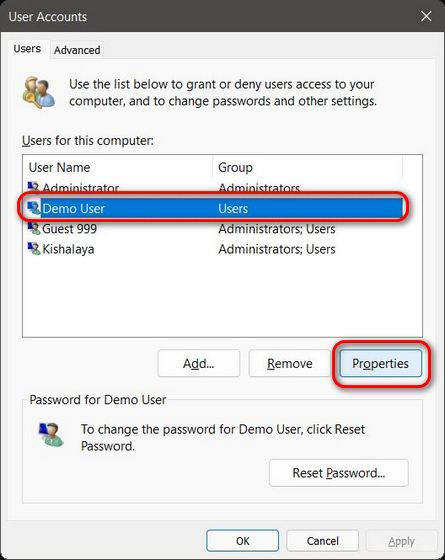
注意:您也可以双击目标用户帐户打开“属性”窗口。
•在“属性”窗口中,导航到“组成员身份”选项卡。在这里,选择“管理员”并单击底部的“应用”以保存更改。
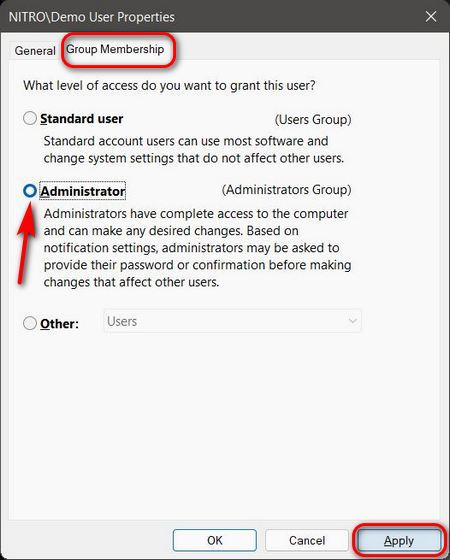
您选择的用户帐户现在将在您的PC上拥有管理权限。离开GUI选项,让我们看看如何使用命令提示符和WindowsPowershell在win11专业版中更改管理员。
方法四:使用命令提示符更改管理员帐户
命令提示符是您在win11专业版计算机上更改管理员的另一种方式。以下是你如何去做:
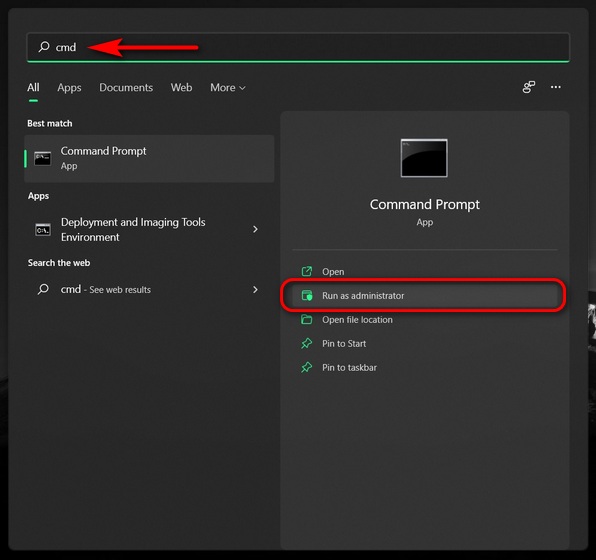
•首先,在管理员模式下打开命令提示符窗口。为此,请在Windows搜索栏中搜索“cmd”(不带引号)并选择“以管理员身份运行”。
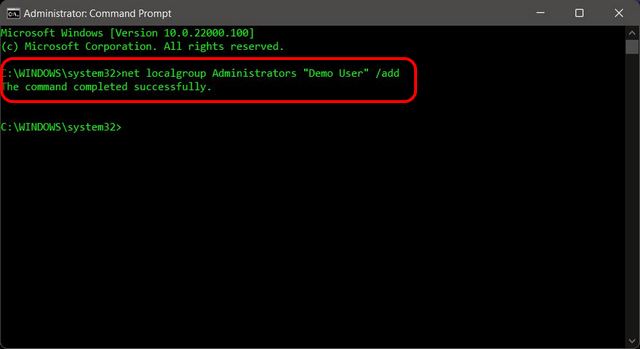
•现在将以下命令复制并粘贴到命令提示符窗口中:netlocalgroupAdministrators“DemoUser”/add然后按Enter。将“演示用户”替换为您要授予管理员权限的实际帐户名。您将收到一条消息,提示“命令成功完成”。
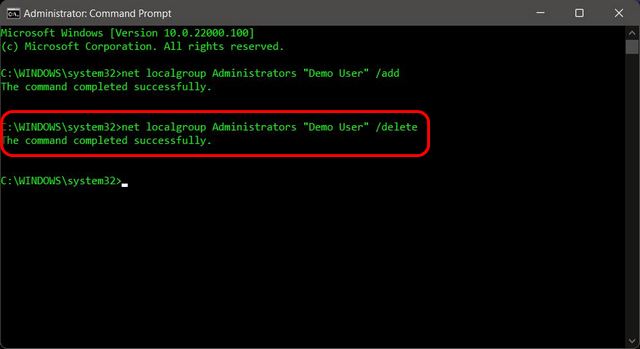
•要从帐户中删除管理员权限,请执行以下命令:netlocalgroupAdministrators“DemoUser”/delete.同样,将DemoUser替换为目标用户的实际帐户名。
方法五:使用PowerShell更改帐户类型
在win11专业版中将标准用户帐户更改为管理员的另一种方法是使用WindowsPowerShell。这是你如何做到的:
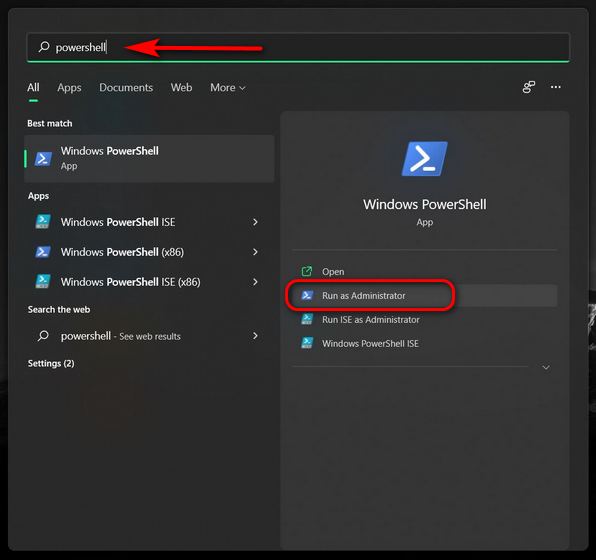
•在管理员模式下打开WindowsPowerShell。为此,请在Windows搜索栏中搜索“powershell”并选择“以管理员身份运行”。
•现在,复制粘贴+以下命令,然后按Enter键:Add-LocalGroupMember-Group“Administrators”-Member“DemoUser”。
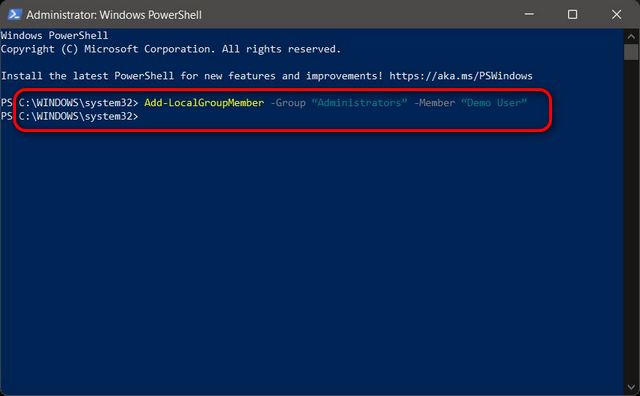
注意:与命令提示符不同,您不会收到有关命令成功执行的任何反馈。只要您没有收到错误消息,就意味着您尝试更改用户帐户权限已成功。
•您可以使用以下命令恢复更改:Remove-LocalGroupMember-Group“Administrators”-Member“DemoUser”
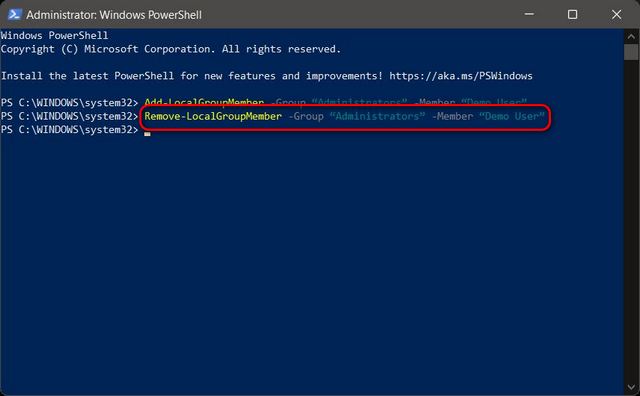
注意:在这两种情况下,将演示用户替换为您希望提升为管理员的实际用户帐户的名称。在每种情况下保留双引号。
在win11专业版中将用户帐户类型从标准更改为管理员
将PC交给孩子或朋友时,您只需要一个标准帐户。这可确保他们无法窥探您的文件或更改可能对您的设备造成严重破坏的设置。但是,如果您确信需要将某人的用户帐户提升为管理员,那么您现在知道该怎么做。关于win11专业版中的用户帐户,您还可以查看我们的一些其他相关教程,包括如何从win11专业版PC中删除您的Microsoft帐户以及如何在win11专业版中更改您的计算机名称。
相关文章
- Windows11专业版下载_Windows11 64位专业版(永久激活系统)
- 电脑公司Win11游戏专用纯净版镜像(专业版免激活)
- Windows11系统镜像文件_Windows11 64位专业版ISO官方原版镜像
- win11提示你需要提供管理员权限才能复制到此文件夹怎么解决?
- 如何在Windows 11上从文件资源管理器打开命令提示符(管理员)?
- Win11系统如何更改管理员账户名?Win11更改管理员账户名教程
- win11管理员已阻止你运行此应用怎么办?
- Win11找不到管理员身份运行?
- win11系统提示管理员已阻止你运行此应用怎么解决关闭?
- win11电脑怎么更改管理员账户?windows11创建更换管理员账户的方法
- win11提示"管理员已阻止你运行此应用"的两种解决方法
- Win11家庭版怎么开启管理员权限?
- win11以管理员身份运行怎么打开?win11始终管理员身份运行的方法
- Win11管理员权限在哪里设置?Win11管理员名字怎么更改?
- Win11任务管理器被管理员禁用怎么打开?
- win11怎么更改管理员账户名称?小编教你快速更改管理员账户名称
相关推荐
-
Windows11专业版原版下载 五一特别版

Windows11专业版原版下载五一特别版采用全新的封装技术,百分百安全无毒,所有高危漏洞已经全部修复,保证用户的上网安全。系统,支持SSD固态硬盘的4K对齐,免激活,完美兼容新老机型。感兴趣的用户不要错过了。
-
Windows11专业版 x64位 V2023

Windows11专业版 x64位是个非常专业好用的Windows11系统,保留了原版系统的大部分功能,使用起来更加的方便,优化更新后安全性更高,用户们可以放心的使用,喜欢的话快来下载体验吧。
-
系统之家win11纯净版64位镜像免激活

系统之家win11纯净版64位镜像通过一定适量的精简精心制作的系统,具有速度更快、稳定性佳、体积更小等优点,精简了自带应用,自带杀毒等一些不必要的组件,适合多个电脑型号安装体验,无需激活,欢迎体验。
-
Win11 21H2 官方正式版 V2023
Win11 21H2 官方正式版是目前非常火热的一款电脑操作系统,采用断网的方式制作,切断病毒感染的渠道,确保系统是绝对安全的。系统内还集成了最新的功能组件和硬件驱动,用户不用再花时间重新安装了。
-
Windows11 64位专业版(永久激活系统) V2023
Windows11 64位专业版(永久激活系统)以微软最新发布的Windows11正式版镜像制作,系统各方面都通过精心优化设置,加入永久激活,安装好即可投入使用,速度快而稳定,可以用于工作和游戏。让你体验最新的Windows11系统,欢迎下载体验!
-
电脑公司Ghost Win11专业版纯净镜像文件(游戏优化)
电脑公司Win11游戏专用系统以最新的win11正式版为镜像,禁用出现问题的系统服务以及组件,最大的保持功能100%不变,降低cpu占用,腾出内存使用,兼容各种办公、做图、大型软件和游戏。整合了最新的驱动程序与运行库,采用GHOST方式安装,无需再次激活,欢迎体验。



