
Win10待机时出现蓝屏代码machine的解决方法
有时候电脑出现问题,系统会出现一串错误代码提示,不同原因呈现出的错误代码也是不一样的,近期就有部分Win10用户遇到了在待机状态下显示蓝屏,并提示machine的情况,这该怎么解决呢?下面小编就为大家带来解决方法介绍,一起来看看吧!

解决方法如下:
方法一:
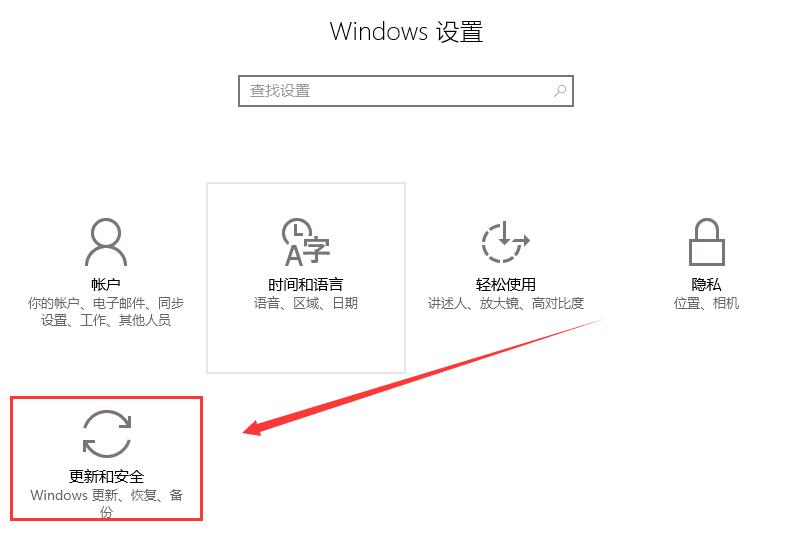
1、打开设置界面,进入【更新和安全】设置中。
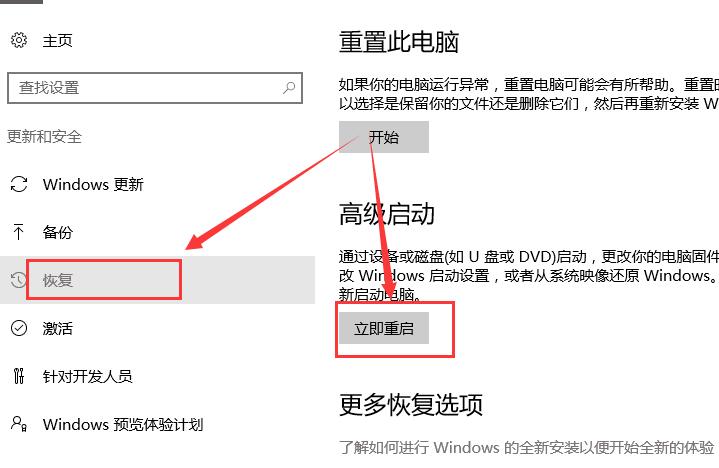
2、选择【恢复】菜单,在高级启动下点击【立即重启】。
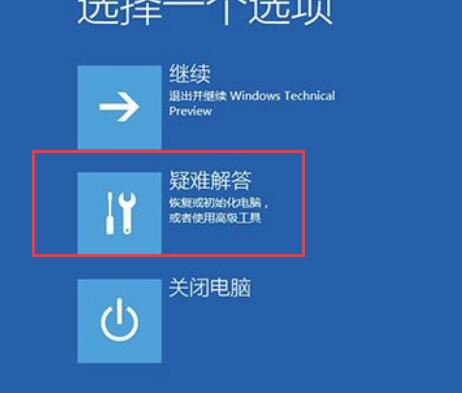
3、重启后进入修复系统界面,我们选择【疑难解答】。
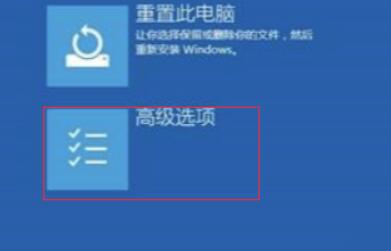
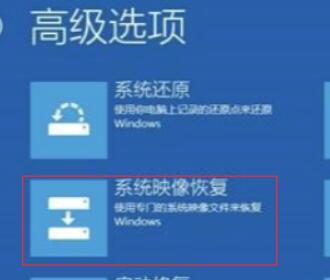
4、进入疑难解答界面后,我们点击此项:【高级选项】。
5、选择【系统映像恢复】来修复你的电脑。
方法二:
1、如果以上方法都不可以解决问题,可以尝试重装系统
2、系统之家下载的操作系统不需要复杂的步骤,直接使用傻瓜式装机,上手简单。
3、系统之家的系统安全稳定、绿色流畅,可以在系统之家下载我们需要的操作系统:
第一步:下载通用PE工具箱
准备好一个U盘,U盘大小自行决定。当然了,如果想要用u盘安装Win7或是u盘装Win8建议容量大一些,至少需要3~4G,即便是用u盘装xp系统 ,也需要600MB~1.5G。
利用U盘装系统软件,制作u盘系统安装盘。
相关推荐:通用PE工具箱8.2二合一版
如果在制作启动u盘的时候,遇到失败或者安全软件、杀毒误报,请添加信任或者退出安装软件。
第二步:用通用PE工具箱制作U盘启动盘
下载完成之后Windows XP系统下直接双击运行即可,Windows7/8/10系统请点右键以管理员身份运行。执行通用PE工具箱安装包,安装好以后,执行桌面“通用PE工具箱”!
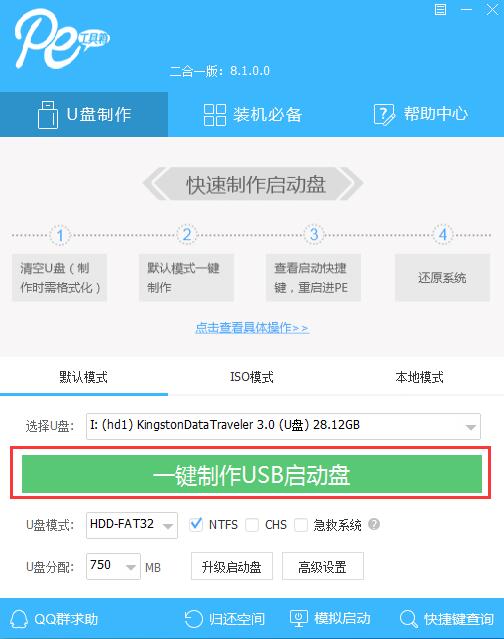
插上准备好的空白U盘后,软件会自动识别并选择当前插入的U盘。首先通过【选择U盘】下拉列表选择您将要制作的U盘,然后点击【一键制作USB启动盘】按钮开始启动U盘启动盘的制作。
为了保护您U盘上的数据不会被误删除,软件将弹出警告窗口再次让您确认是否继续操作。在确保您U盘上的数据安全备份后,点击【继续制作】按钮继续制作启动U盘。
制作过程中,软件的其他按钮将会变成灰色不可用状态。同时在界面下方,会实时显示制作的进度。此过程大约持续2-5分钟,依据个人的U盘读写速度而不同。
相关文章
- Win10系统蓝屏提示system service exception怎么办?三种方法帮助你
- Win10电脑蓝屏错误提示irql_not_less_or_equal怎么解决?
- Win10电脑蓝屏reference_by_pointer的解决方案
- Win10蓝屏报错System Service Exception的六种解决办法
- win10电脑提示Bad_pool_caller蓝屏重启怎么解决?
- Win10启动vmware虚拟机蓝屏的解决方法
- Win10蓝屏终止代码video_tdr_failure的解决方案
- win10蓝屏系统进不去无法启动怎么办?
- win10蓝屏重启进不去桌面怎么办?完美的解决方法教给大家!
- win10蓝屏Ntfs.sys丢失损坏无法开机的三种解决方法!
- win10系统kernelsecuritycheckfailure蓝屏要怎么解决?
- win10系统蓝屏一直卡在100%怎么办?最简单的方法教给你!
- win10电脑提示system service exception蓝屏的三种解决方法
- win10玩河洛群侠传蓝屏怎么办?win10玩河洛群侠传蓝屏解决方法
- Win10更新KB5021233出现蓝屏0xc000021a的修复方法
- win10玩游戏总是蓝屏的解决方法



