
Win10电脑无限重启出现无法完成更新正在撤销更改怎么办?
近期有部分Win10用户反映自己的电脑无限重启,并出现无法完成更新正在撤销更改的提示,为此十分犯愁,这是怎么回事呢?不要着急,下面小编就给大家分享一下详细的解决方法。遇到同样问题的用户注意了。

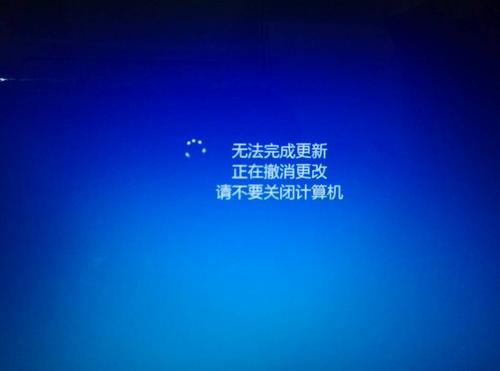
操作方法:
删除Windows 更新缓存文件
按Windows+X,选择“命令提示符(管理员)”;
输入:net stop wuauserv,回车(此处会提醒服务停止);
输入: %windir%SoftwareDistribution,回车,删除Download和DataStore文件夹中的所有文件;
再次输入:net start wuauserv,回车(此处会提醒服务开启);
最后在Windows Update中,再次尝试检查更新。
同时请您根据以下步骤,确认windows update & BITS服务设置是否开启。
1、按下Win+R键输入“services.msc”(输入时不要打引号),并按下回车。如果此时弹出用户账户控制窗口,请您点击“继续”。
2、双击打开“Background Intelligent Transfer Services”服务。
3、点击“常规”选项卡,确保“启动类型”是“自动”或者“手动”。然后点击“服务状态”下面的“启用”按钮。
4、以同样的步骤对“Windows Installer”,“Cryptographic Services”, “software licensing service” 以及“Windows Update”这四项服务进行启用。
相关文章
- Win10 21H1无限重启怎么解决
- win10系统更新的文件在哪个文件夹?
- win10系统更新的文件在哪里?
- win10系统更新一直安装失败怎么解决?
- win10系统更新失败错误代码0x80070006解决方法?
- win10电脑重装系统更新关闭了还自动打开的两种解决方法
- Win10系统更新补丁在哪?Win10系统更新补丁详细路径
- 更新服务错误正在关闭?Win10更新出错无法关闭的解决方法
- win10系统kb4023057更新安装失败怎么办?
- Win10系统更新出现错误代码0xc1900130怎么解决?
- Win10系统如何进行更新?
- Win10系统更新后输入法无法使用的解决方法
- Win10系统更新不了20H2版本怎么解决?
- win10系统更新卡住了怎么办?
- Win10系统更新后游戏掉帧怎么办?
- Win10系统更新完无法开机怎么办?



