
Win11更新后菜单黑屏,无法启动explorer.exe怎么办?
近期有部分用户在更新Win11测试版后遇到了很多bug,诸如菜单黑屏,无法启动explorer.exe的情况。对于这种情况很是苦恼,不知道应该如何解决是好。如果你也有同样的困扰,不妨来看看下面这篇小编带来的详细的解决教程吧,希望对你有所帮助哦。

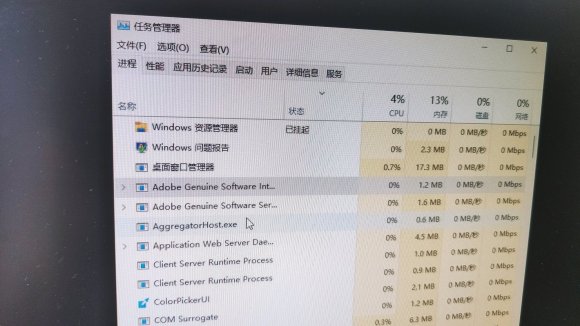
Win11更新后菜单黑屏,无法启动explorer.exe解决方法
1、打开任务管理器;
2、运行-输入control 打开控制面板;
3、打开卸载程序;
4、查看已安装的更新;
5、把除了Servicing Stack开头的这个以外的更新都卸载了,只保留Servicing Stack开头的这个更新;
6、重启再进去就好了。
相关文章
- win11电脑屏幕黑屏但鼠标能动的两种解决方法
- Win11打开任务管理器是黑色怎么办?任务管理器黑屏的解决办法
- win11调错分辨率导致黑屏的解决方法
- win11游戏闪退黑屏的两种解决方法
- win11突然黑屏只有鼠标怎么办?两种解决方法分享给你!
- win11扩展屏幕黑屏的解决方法
- win11摄像头打开黑屏的两种解决方法
- Win11obs窗口捕获黑屏如何解决?
- win11睡眠无法唤醒黑屏怎么办?windows11休眠后无法唤醒黑屏
- win11摄像头打开黑屏怎么办?Windows11摄像头黑屏的解决方法
- win11玩dnf黑屏怎么办?win11玩dnf黑屏解决方法
- Win11黑屏死机没反应怎么办?
- win11安装时黑屏怎么办?win11安装黑屏的解决方法
- win11 dp线黑屏怎么解决?win11 dp线黑屏解决方法
- 安装win11黑屏怎么办?安装win11黑屏怎么解决?
- win11扩展屏幕黑屏怎么办



