
Win11安卓子系统怎么安装谷歌Play Store应用商店?
Win11安卓子系统怎么安装谷歌Play Store应用商店?最近有用户询问这个问题,Win11系统支持安装安卓应用,但是还有很多用户不知道怎么操作,那么怎么安装谷歌商店呢?针对这一问题,本篇带来了详细的安装谷歌Play Store应用商店教程。
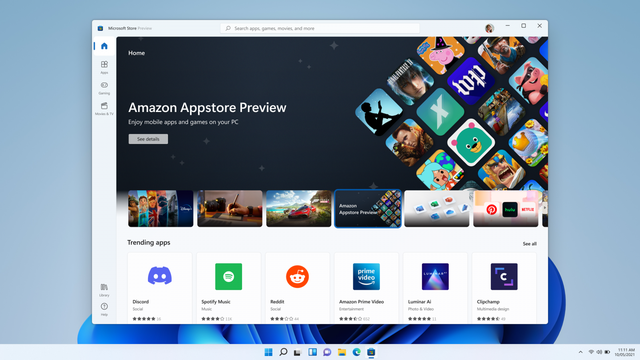
不过 Windows PJ大神 ADeltaX 解决了这个问题,能安装包括 Play Store 在内的很多应用。
他在 GitHub 上分享了所有必要的文件和说明,但是需要一定的动手能力,而且整个操作也比较复杂。
步骤如下:
1、下载 MSIXBUNDLE (使用商店rg-adguard下载msixbundle,软件包id:9P3395VX91NR)
2、安装 WSL2(Ubuntu 或者 Debian,或者其他任何支持的 Linux 发行版本)
3、安装 unzip lzip
4、从 OPENGAPPS(x86_64, 11, PICO)中下载 GAPPS PICO
5、提取 MSIXBUNDLE,提取 msix(你的版本)到一个文件夹,删除(appxmetADATA,appxblockmap,appxsignature,[content_types])
6、复制镜像(system.img, system_ext.img, product.img, vendor.img)到 #images
7、复制 GAPPS PICO 压缩包到 #GAPPS
8、编辑 VARIABLES.sh 并设置 ROOT 文件夹
9、执行 extract_gapps_pico.sh、extend_and_mount_images.sh、apply.sh、unmount_images.sh
10、从 #images 文件夹复制镜像到你提取的 msix 文件夹中
11、以管理员身份打开 POWERSHELL(非核心),执行 Add-AppxPackage -Register PATH_TO_EXTRACTED_MSIXAppxManifest.xml。
12、用 gapps 运行 wsa
登录问题的解决方法:
1、使用 su 命令打开 ADB Shell ROOT
2、将(内核文件)从(misc 文件夹)复制到(Tools 文件夹)中的 MSIX 文件中。
3、现在你可以在 ADB SHELL 中使用 su,进入 ADB SHELL,输入 su,然后输入 setenforce 0,你现在可以登录了。
然而,ADeltaX 承诺将很快重写这些指令,使其更容易安装。
相关文章
- Win11安卓子系统发布(WSA)2303.40000.5.0版本更新,附更新日志!
- 微软Win11安卓子系统(WSA)2303最新版本发布!
- 微软Win11安卓子系统(WSA) 2211.40000.11.0最新版本发布啦!
- Win11安卓子系统WSA更新了2211.4000.7.0!安卓版本升级至Android 13!
- 微软宣布Win11安卓子系统WSA预览版2210.40000.7.0推送了!
- win11安卓子系统怎么安装?win11安卓子系统安装方法
- 微软Win11安卓子系统(wsa)V2207.40000.8.0版本发布了!改善键盘使用体验
- win11安卓子系统无法安装怎么解决?
- Win11安卓子系统(WSA) 2206.40000.15.0预览版发布:游戏手柄兼容性更新
- 小白如何玩转Win11安卓应用?360这个小工具让你扔掉繁琐教程
- [附使用方法]微软Win11安卓子系统(WSA)2205.40000.21.0版本发布了!
- win11安卓子系统在哪下载?win11安卓子系统怎么下载?
- Win11安卓子系统无法启动显示正在启用如何解决?
- 微软Win11安卓子系统2204.40000.20.0版本发布!(附下载地址)
- win11安卓子系统闪退怎么办?
- Win11安卓子系统的安装方法及运行安卓应用的操作教程



