
win10电脑桌面弹窗广告怎么彻底关闭
win10电脑桌面弹窗广告怎么彻底关闭?电脑如果使用不当,安装了流氓软件或者有广告的软件,就总会弹出各种广告,用户体验感很差,那有怎么办法可以彻底关闭电脑的所有广告呢?一起来看具体操作吧。
方法一:
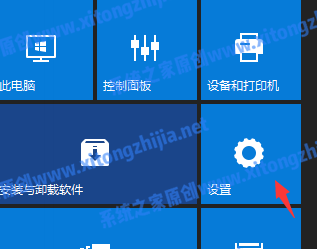
1、点开始——设置。
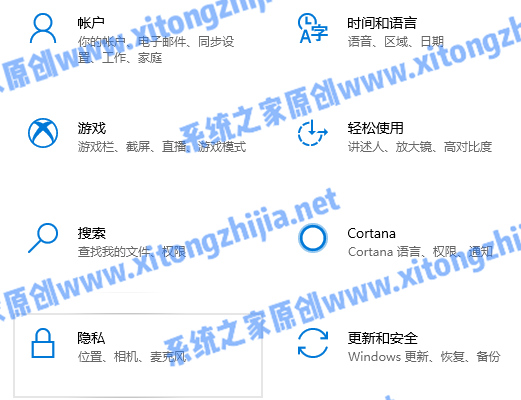
2、然后在设置里面点击【隐私】。
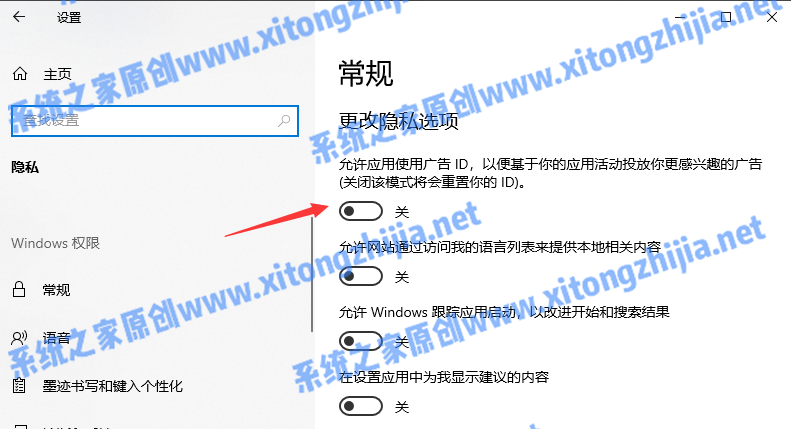
3、关闭允许应用使用广告ID的开关即可。
方法二:
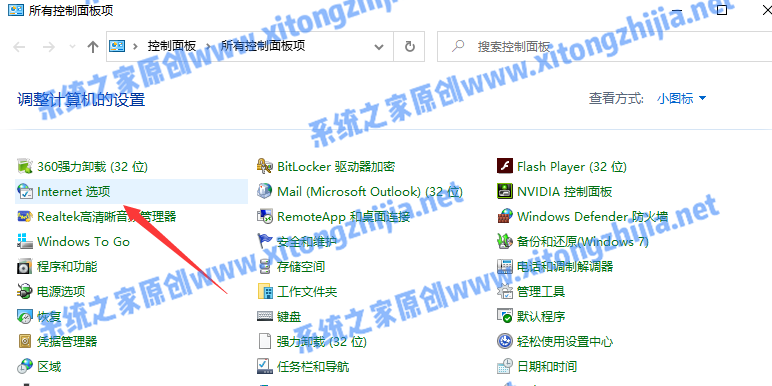
1、打开控制面板,左键双击Internet选项。
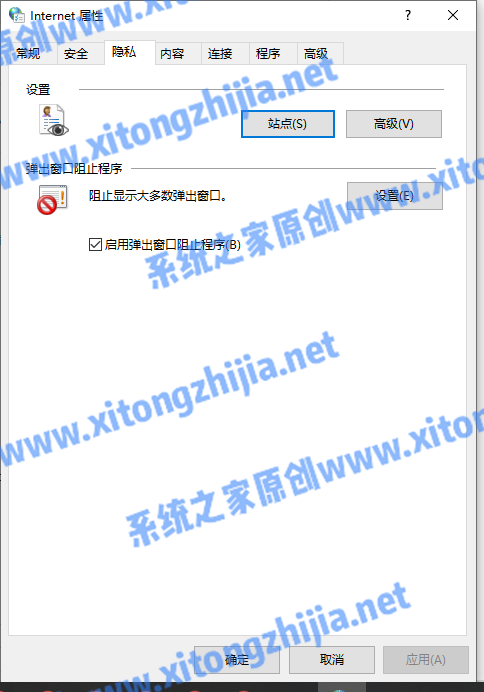
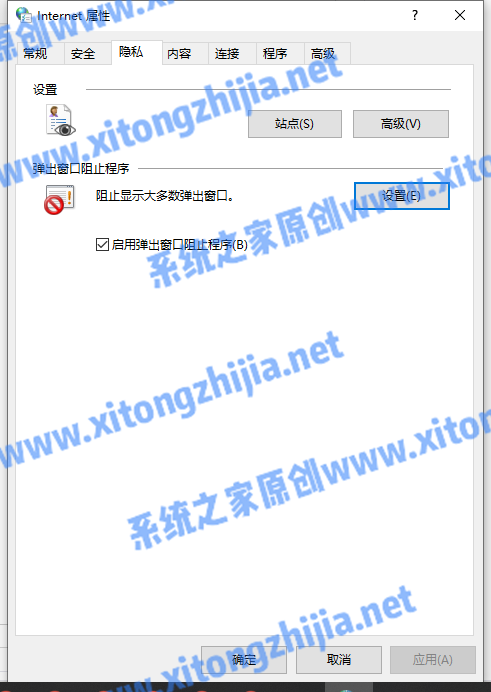
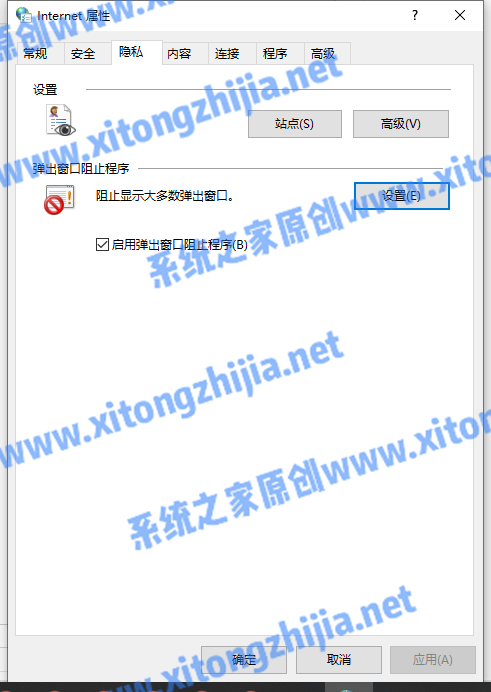
2、进入Internet 属性窗口,点击,隐私,在隐私标签下勾选“启用弹出窗口阻止程序(B)”,再点击设置。
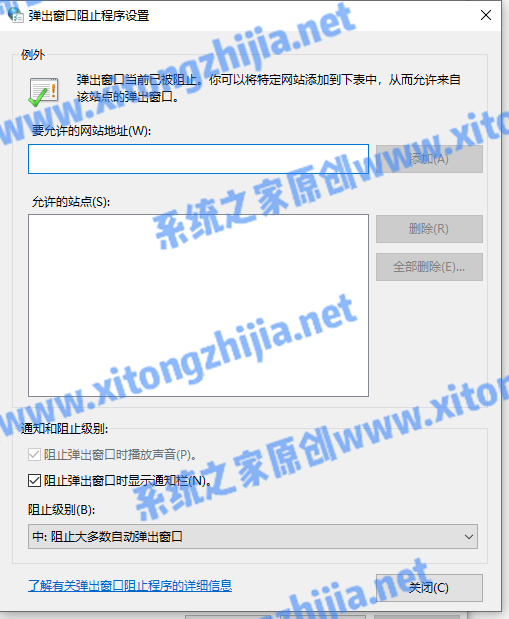
3、进入窗口,看到:弹出窗口当前已被阻止(我们可以设置将特定网站添加到下表中,允许来自该站点的弹出窗口),默认通知和阻止级别中的阻止弹出窗口时显示通知栏(N)和阻止级别(B)中:阻止大多数自动弹出窗口,点击:关闭。
4、回到Internet 属性隐私标签窗口,点击应用。
5、回到Internet 属性窗口,再点击确定,完成。
以上就是给大家分享的关闭win10电脑广告的一个方法了,如果大家电脑系统上的广告太多的话就可以试试这个方法来禁用,希望对大家有帮助。



