
怎么删除win10管理员账户
怎么删除win10管理员账户?在win10系统里设置了管理员账号,很容易出现账号问题,也容易被他人使用,那么要删除win10管理员账户需要怎么操作呢?一起来看看win10想删除管理员账号操作方法。

具体的win10删除管理员账号方法如下:
第一步、按住键盘的“win+R” 打开运行;
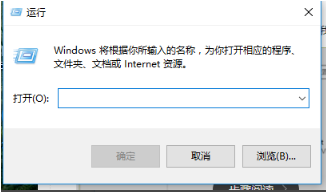
第二步、在运行输入框输入命令:netplwiz,确定;
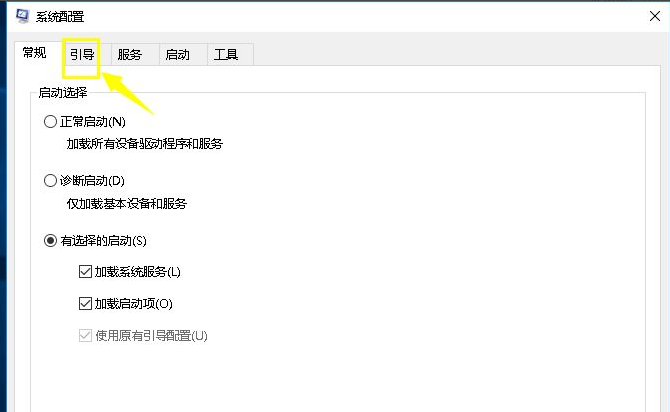
第三步、把“要使用本计算机,用户必须输入用户名和密码”前面的钩去掉,点击应用;
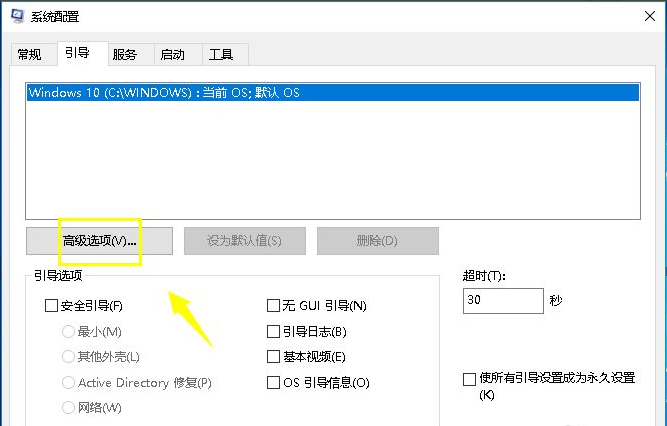
第四步、弹出一个自动登录对话框,输入管理员账户密码,确定之后,重启电脑即可无需密码登录;
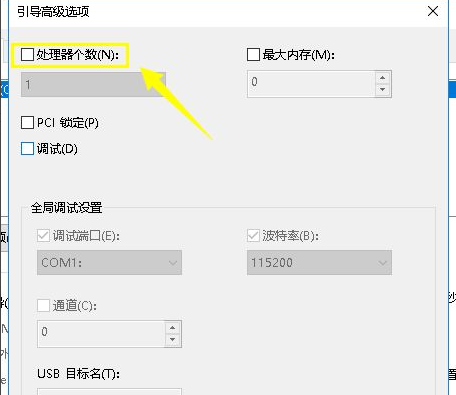
第五步、更改用户名办法:
点击设置,选择“账户”;
第六步、再点击“管理我的microsoft账户”;
第七步、更改自己想显示开机画面的名字。
相关文章



