Win11官方ISO镜像安装教程
Win11官方ISO镜像安装教程?Win11系统已经正式开始推送了,但是因为是分批推送,所以很大一部分用户还没有收到通知,那么这些没收到通知以及不符合升级条件的PC电脑想要体验Win11系统的话,要怎么进行安装呢?来看下Win11官方ISO镜像安装教程吧。


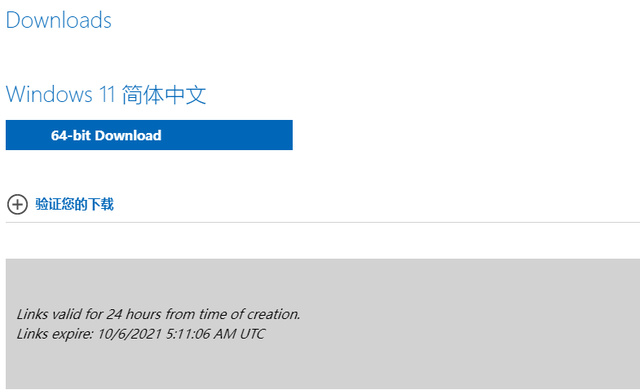
首先我们需要先下载Win11官方镜像,本站提供Win11官方镜像下载。
然后下载【系统之家装机大师】工具,一键安装Win11系统,特别的方便。以下是安装步骤。
1、下载完成后,点击运行系统之家装机大师,点击制作U盘启动工具。
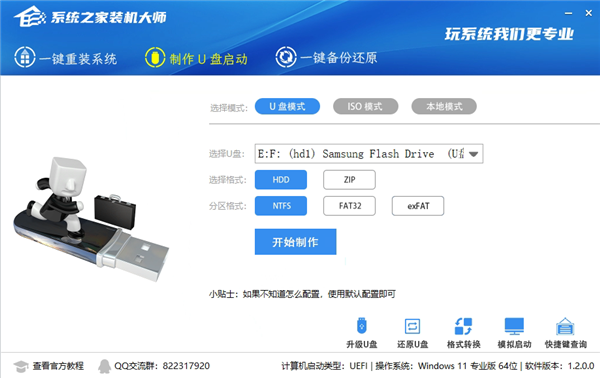
2、将下载好的ISO复制到制作好的U盘中。
3、重启电脑,进入系统之家PE界面,选择桌面的【一键重装系统】。

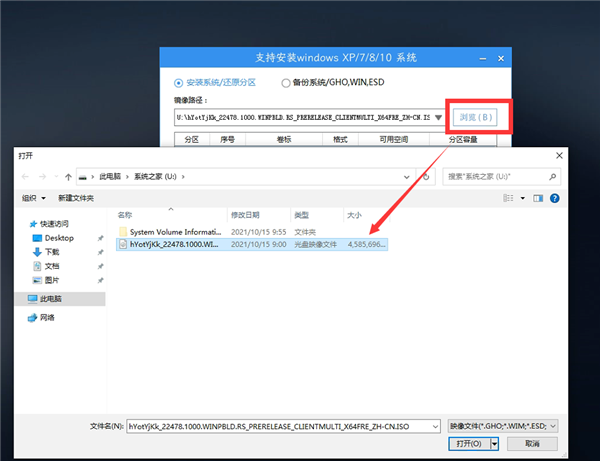
4、选择自己想要安装的系统ISO。
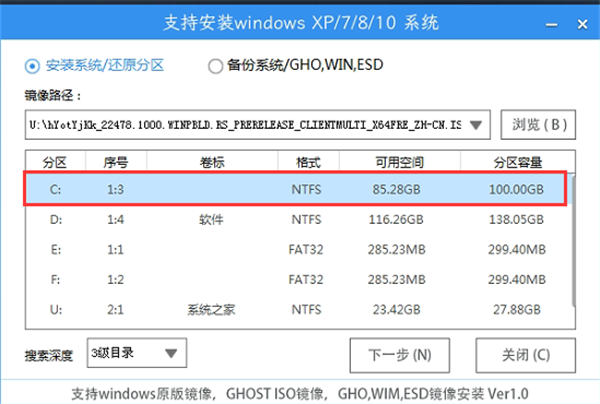
5、选择系统安装的位置。
6、选择系统安装的版本。
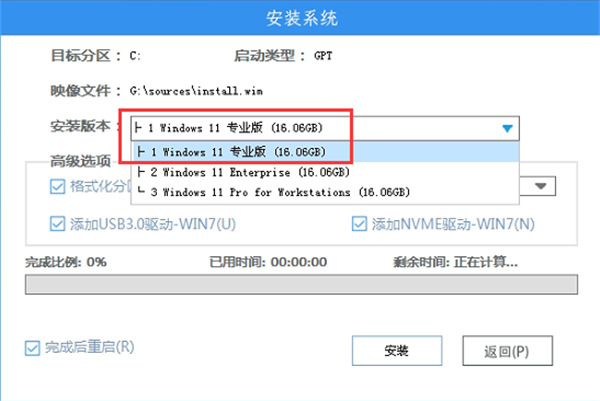
7、然后点击安装就可以等待系统自动安装。
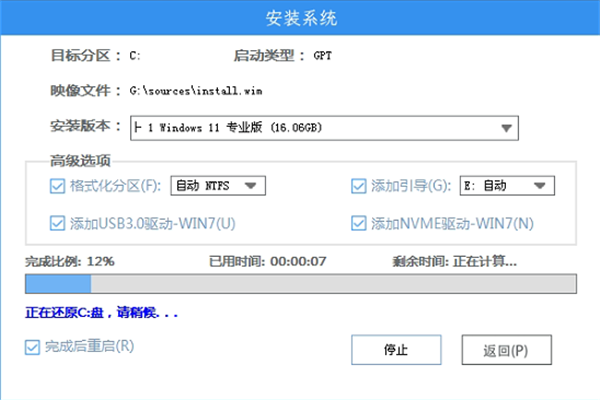
8、系统安装完毕。