win10壁纸设置不了
win10壁纸设置不了?win10电脑桌面壁纸无法设置相信有的用户出现过这种问题,无法进行壁纸的更换与设置,那这是什么回事呢?一起来看看壁纸无法设置的解决方法吧。
具体的win10电脑桌面壁纸无法设置解决方法如下:
1、在Windows10桌面,我们右键点击“开始”按钮,在弹出菜单中选择“运行”菜单项。
2、在打开的运行窗口中,输入命令regedit,然后点击确定按钮。
3、在打开的注册表编辑器窗口中,定位到HKEY_LOCAL_MACHINESoftwareMicrosoftWindowsCurrentVersionPoliciesActiveDesktop注册表项。
4、然后在右侧空白位置点击右键,依次点击“新建/Dword(32位)值”菜单项。
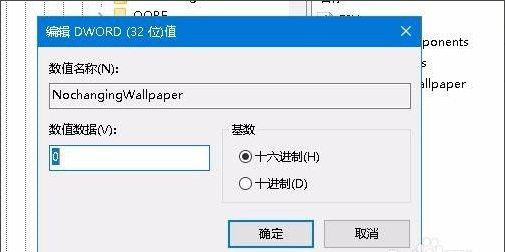
5、把刚刚新建的键值重命名为NoChangingWallPaper
6、双击NoChangingWallPaper键值后,在打开的编辑窗口中,把其数值数据修改为0,最后点击确定按钮 ,重新启动计算机后,就可以发现可以正常使用壁纸了。