
Win7怎么查看电脑配置好坏?
Win7怎么查看电脑配置好坏?在购买电脑的时候都会先查看电脑的配置好不好、性比较价如何等这些问题,但是还有很多用户不清楚怎么查看,针对这一问题,本篇带来了详细的查看电脑配置好坏教程,操作简单,分享给大家,一起看看吧。

方法步骤
方法一、系统里查看
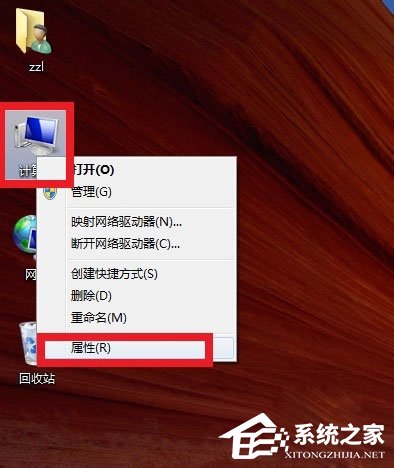
1、右键单击计算机--属性,进入电脑属性选项卡;
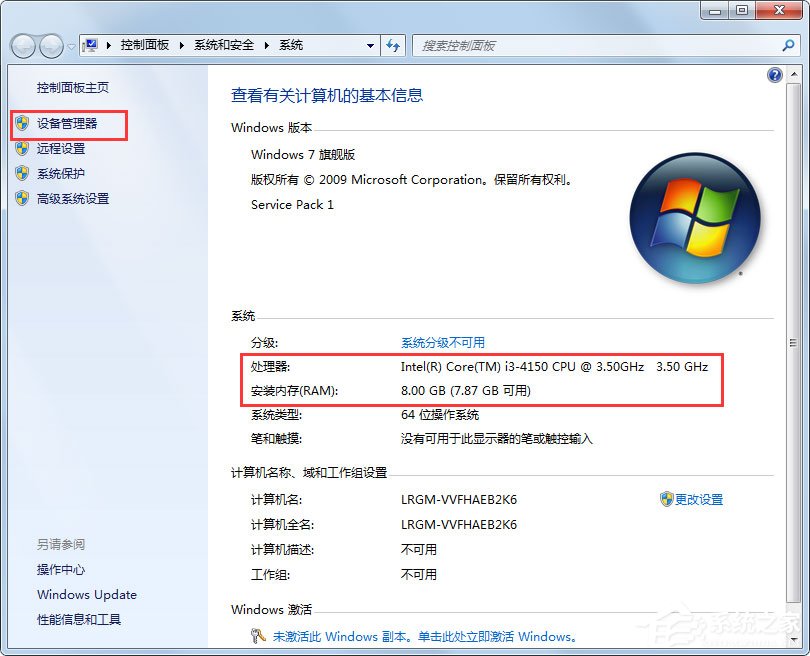
2、在属性选项卡里可看到基本的CPU及内存配置,更详细的配置资料点击选择左侧的设备管理器;
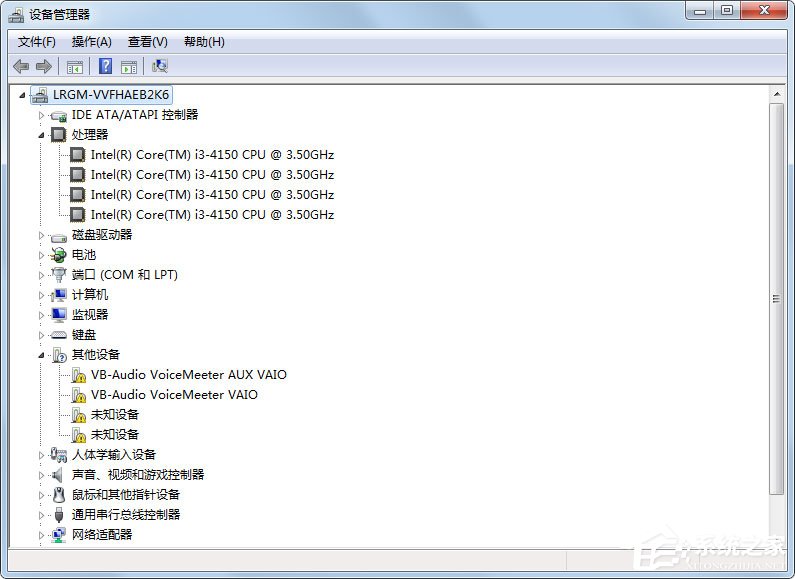
3、这里面下拉开来有所有硬件的详细资料哦,还包括驱动程序等。
方法二、软件查看
下载鲁大师,什么都一目了然!当然还有其它功能,不在本文叙述范围!

方法三、
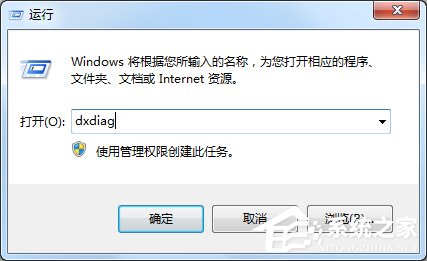
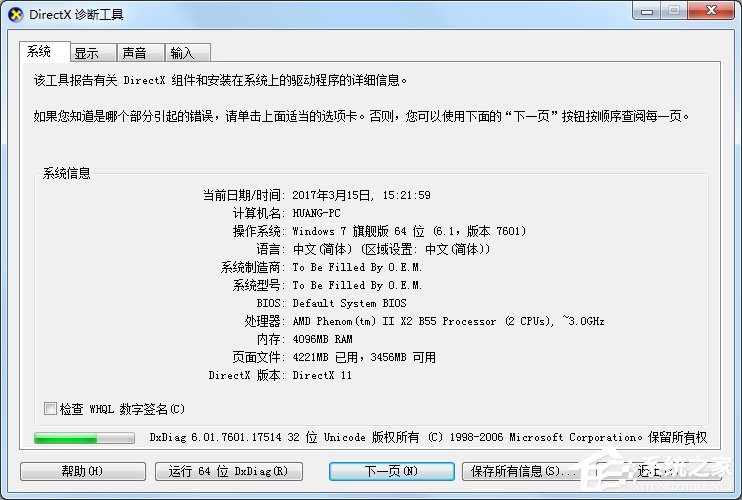
1、同时按下Win+R调出运行对话框输入dxdiag,点击确定按钮;
2、进入Direct X诊断工具,首先在系统界面可以看到你的基本配置,及软件系统;
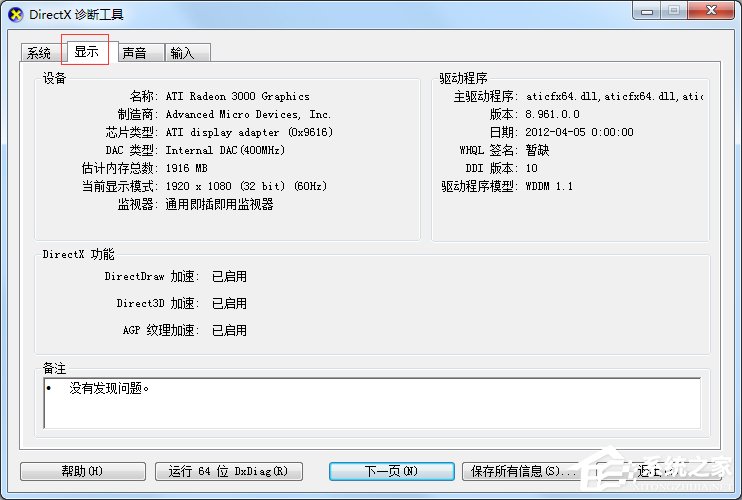
3、点击下一步进入显示,可以看显卡相关配置;
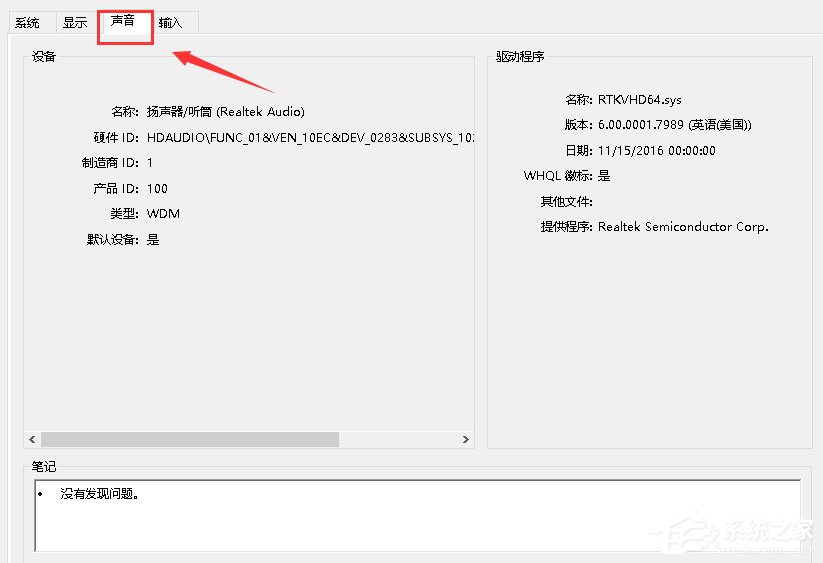
4、接下来是声音选项卡,可以看到声卡相关信息;
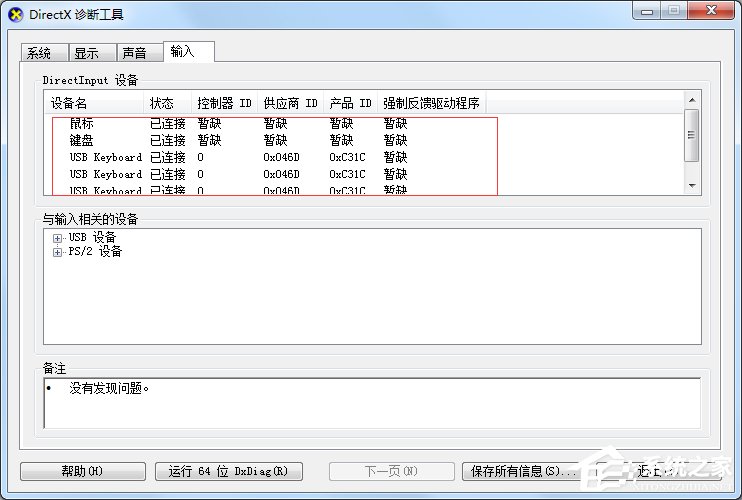
5、最后是输入输出设备,可以看到外围的鼠标键盘等配置。
以上就是Win7查看电脑配置好坏的方法,按照以上方法,进行查看电脑配置操作,就能轻轻松松的查看到电脑配置了。



