Win10电脑搜不到Wifi怎么办?Win10搜索不到到Wifi的解决办法

时间:2022-01-21 11:14:58

作者:yaoyao

来源:系统部落

  最近就有小伙伴再讲,家里的WiFi手机可以搜索的到,但Win10电脑却搜索不到,遇到这种情况该怎么办呢?下面就和小编一起来看看Win10搜索不到到Wifi的解决办法吧。
  Win10搜索不到到Wifi的解决办法

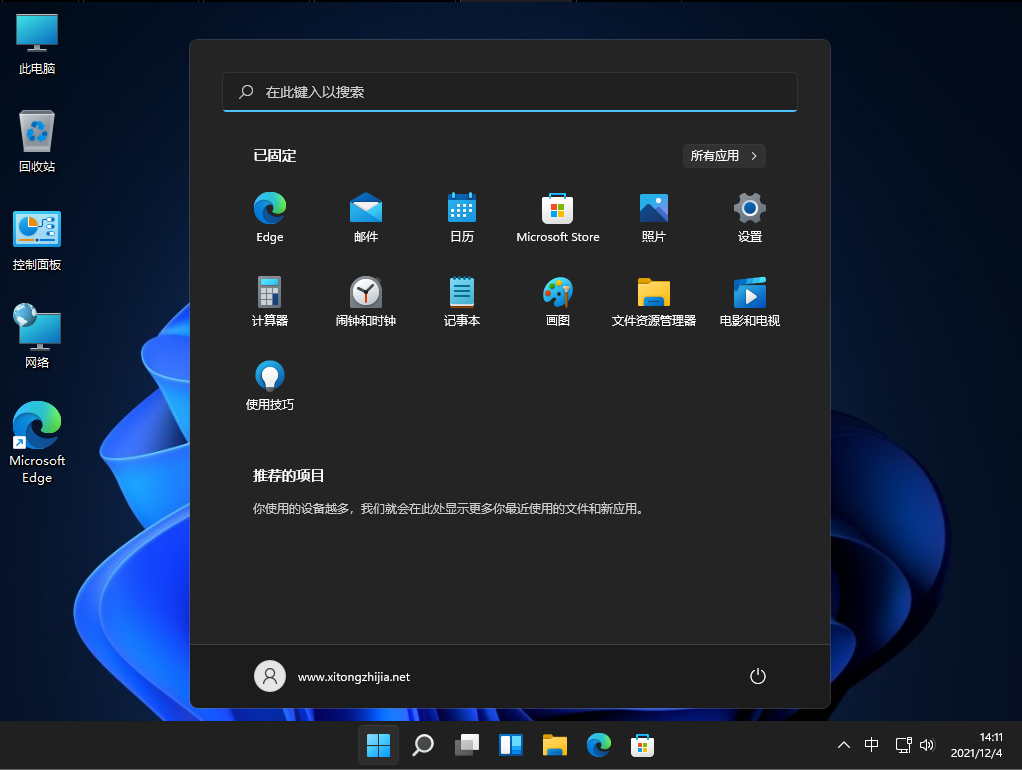
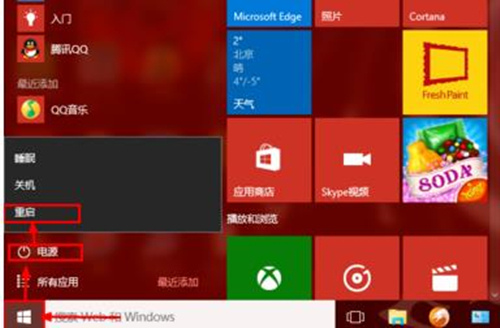
  1、在开始菜单重启电脑。
Win10搜索不到到Wifi怎么办?Win10搜索不到到Wifi的解决办法

  2、重启电脑后,依次点开始菜单-设置。

Win10搜索不到到Wifi怎么办?Win10搜索不到到Wifi的解决办法

  3、在设置里找到并点击网络和Internet。

Win10搜索不到到Wifi怎么办?Win10搜索不到到Wifi的解决办法

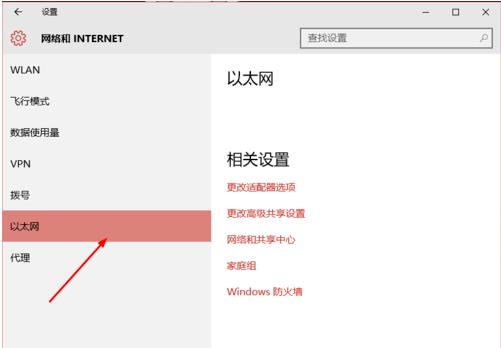
  4、找到并点击以太网选项。

Win10搜索不到到Wifi怎么办?Win10搜索不到到Wifi的解决办法

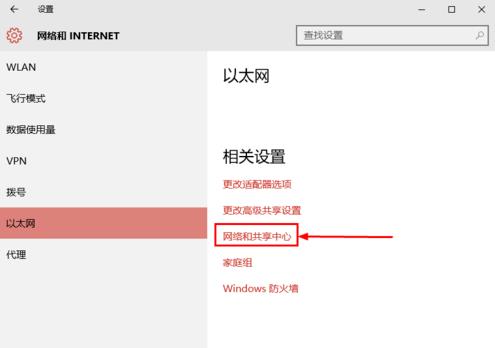
  5、点击网络共享中心。

Win10搜索不到到Wifi怎么办?Win10搜索不到到Wifi的解决办法

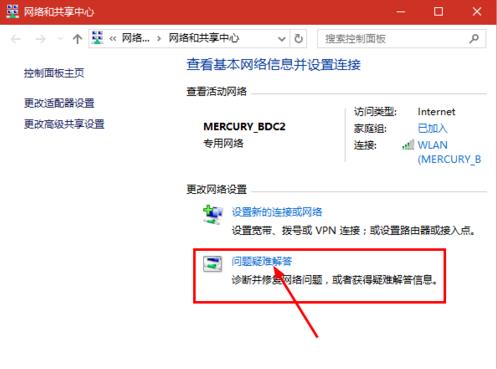
  6、点击问题疑难解答选项。

Win10搜索不到到Wifi怎么办?Win10搜索不到到Wifi的解决办法

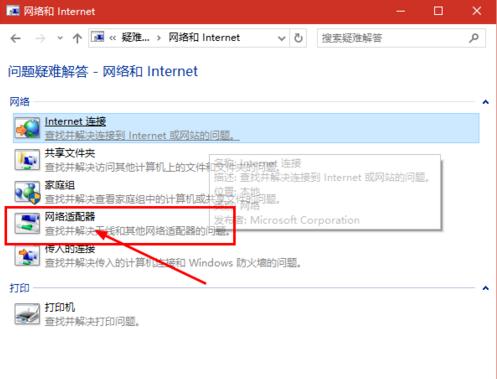
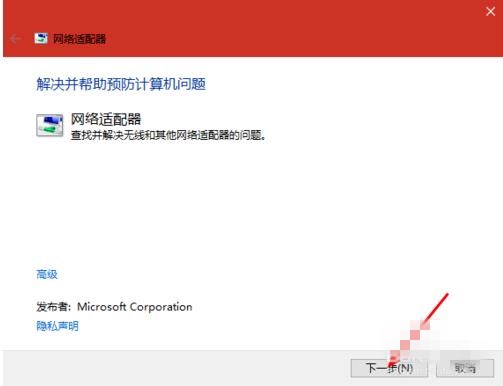
  7、找到并点击网络适配器。

Win10搜索不到到Wifi怎么办?Win10搜索不到到Wifi的解决办法

  8、点击下一步。

Win10搜索不到到Wifi怎么办?Win10搜索不到到Wifi的解决办法

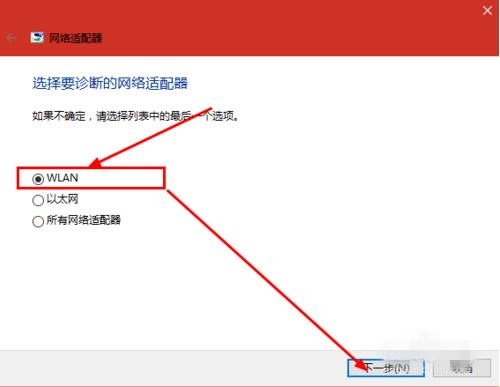
  9、先点WLAN后点下一步。

Win10搜索不到到Wifi怎么办?Win10搜索不到到Wifi的解决办法

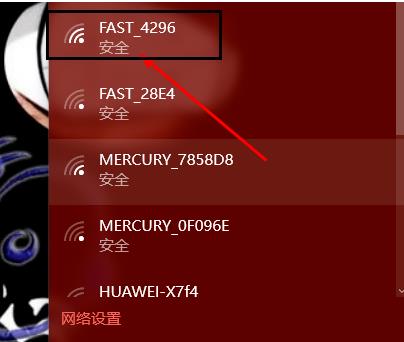
  10、在电脑右下角点开wifi,就能找到自家的网络。

Win10搜索不到到Wifi怎么办?Win10搜索不到到Wifi的解决办法

评论加载中...
提取码
XGZS
关闭 前往下载

官方交流群