
ghost备份系统详解!
我们的电脑出现系统方面的故障也是一个经常会见到的现象了,所以我们一般都会对系统进行备份的。而一说备份系统,就会想到用ghost来备份。但是我们要怎么使用呢?接下来小编就告诉你怎么用ghost来备份系统。
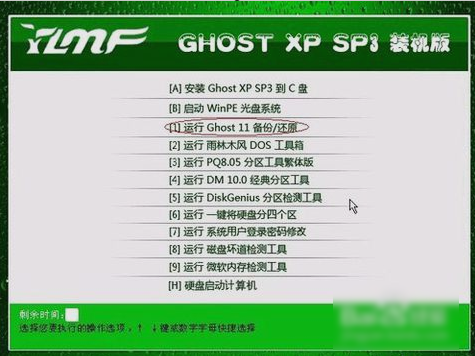
首先,重新启动然后放入系统盘,从光盘启动进入光盘菜单,再如下图所示,点击“1”
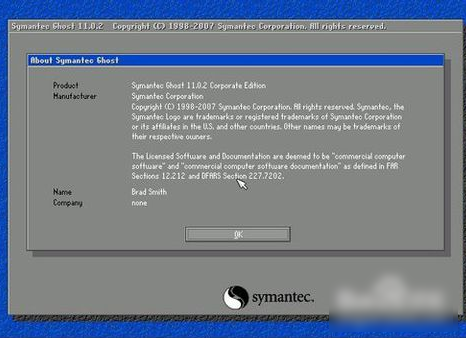
进入之后点“ok”
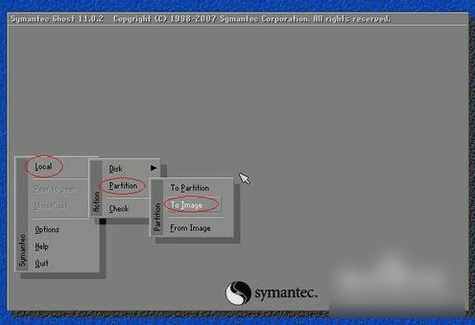
然后点击菜单到 Local(本机),再点Partition(分区),再点ToImage(备份系统)
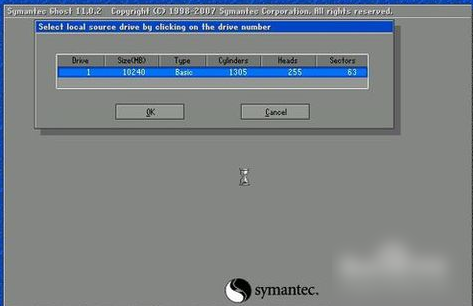
选了之后,就会出现硬盘的信息,点击硬盘显现的是第一个硬盘的信息,再点OK就好了。
点了OK之后,进入到下一个操作界面,在这里选择要备份的分区,我们要备份C盘,也就是系统盘,点击1,再点OK即可。
然后在下一个界面,选择要存放备份文件的位置和文件名称,如下图所示,填好文件名后,点击“Save”保存即可
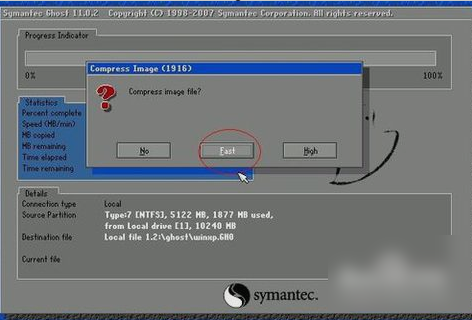
然后在如下图所示中,点击“fast”
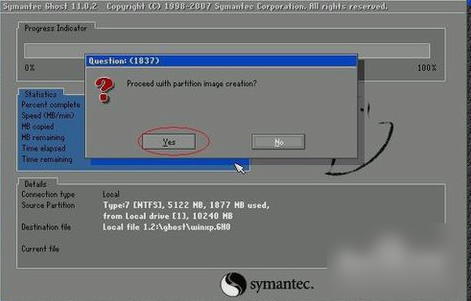
然后再点“YES”
然后就等待一段时间
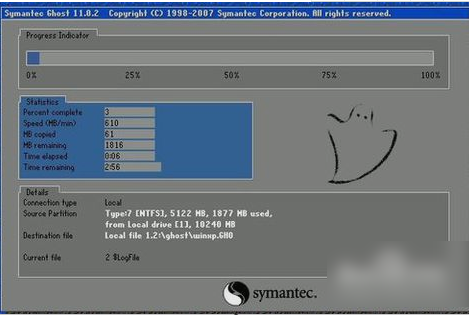
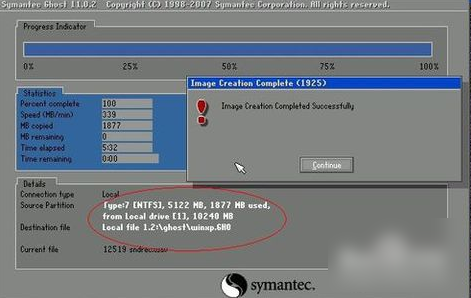
出现下图的界面就点击“Continue”回到GHOST软件初始介面
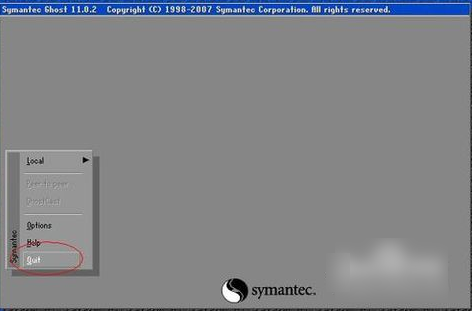
然后再点击“Quite”
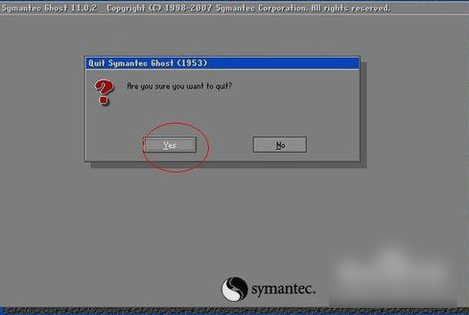
然后再点“YES”,就开始重启系统啦~~
相关文章
- ghost还原工具怎么用?ghost工具使用方法教程图解
- 最详细的处理一键ghost使用教程
- 电脑一键ghost重装系统的详细步骤
- 萝卜家园ghost xp系统下载地址及安装方法
- 手把手教你纯净版ghost系统如何下载安装
- 小技巧教你辨别ghost镜像有没有损坏
- 电脑公司ghostwin10系统下载地址安装方法步骤教程
- ghost win10无法安装_ghost win10安装的方法
- 重装ghost xp系统以后你必须要做的5个设定
- ghost win10无法引导_ghost win10无法引导的解决方法
- 利用ghost解决U盘无法格式化
- U盘安装Ghost版win10系统方法步骤教程
- 怎么用Ghost备份以及还原电脑系统的操作教程
- 深度技术 Ghost Xp SP3 系统启动项怎么设置?
- 如何备份系统 手动ghost备份系统的方法
- 如何用ghost备份?手动ghost备份系统教程
相关推荐
-
ghost64 V12.0.0.4112 最新版

ghost64可以把一个磁盘上的全部内容复制到另外一个磁盘上,也可以把磁盘内容复制为一个磁盘的镜像文件,是一款大名鼎鼎的硬盘备份软件。ghost64使用时会自动重启进入DOS模式,进入纯DOS,进入GHOST所在目录,打开GHOST,接下来就选择从镜像还原,非常简单,欢迎体验
-
OneKey Ghost V18.0.18.1008 最新版

OneKey Ghost是一款操作便捷的系统备份还原工具,可以在Win32(64)、WinPE、DOS下对任意分区进行一键备份,过后再一键还原,也支持ISO文件、光盘、U盘里的GHO文件硬盘安装,程序绿色无广告,相信大家如果想要用GHO文件安装系统一定会用到这款软件的。
-
一键GHOST硬盘版 V12.1.627.627 官方版

一键GHOST硬盘版是一款非常好用的电脑系统备份还原工具。一键GHOST可以轻松的帮助用户备份电脑系统及文件,而且软件完全绿色,无任何捆绑软件,有需要的小伙伴快来下载吧!
-
Symantec Ghost V12.0.0.10630 中文版

Symantec Ghost是一款专业的硬盘备份工具,可以将一个磁盘上的内容全部复制到另外一个盘,也可以把磁盘内容复制为一个磁盘的镜像文件。软件的功能强大,支持从NFTS中恢复镜像文件,极大地减少了系统的装机时间。
-
一键ghost V2020.07.20 正式版

一键ghost是一款系统备份的软件,它的主要作用是备份文件。一键ghost能够很好地帮助用户备份系统文件,这样就不怕系统文件会丢失了。本站为大家带来了一键ghost的硬盘版,比之前的版本更加专业好用,新版本新增了工具栏样式。
-
雨林木风OneKey Ghost V8.2.3 纯净版

雨林木风onekey ghost是一款强大的系统重装工具。软件可搜索畸形目录内的镜像文件及双击可打开相应的目录,在DOS下可搜索全盘的GHO文件并还原,而且软件还可根据条件搜索硬盘已存在的GHO、ISO镜像文件,并支持拖放。 使用说明 1、运行程序,选择需要备份/还



