
小米笔记本怎么重装Win10?
小米笔记本是很多用户都会使用的一款笔记本,很多用户在使用的过程中出现了难以解决的问题,于是有的用户想要重装WIn10系统,但是不知道要怎么操作,下面教给大家详细的操作方法,希望可以帮到大家。
小米笔记本如何重装win10系统:
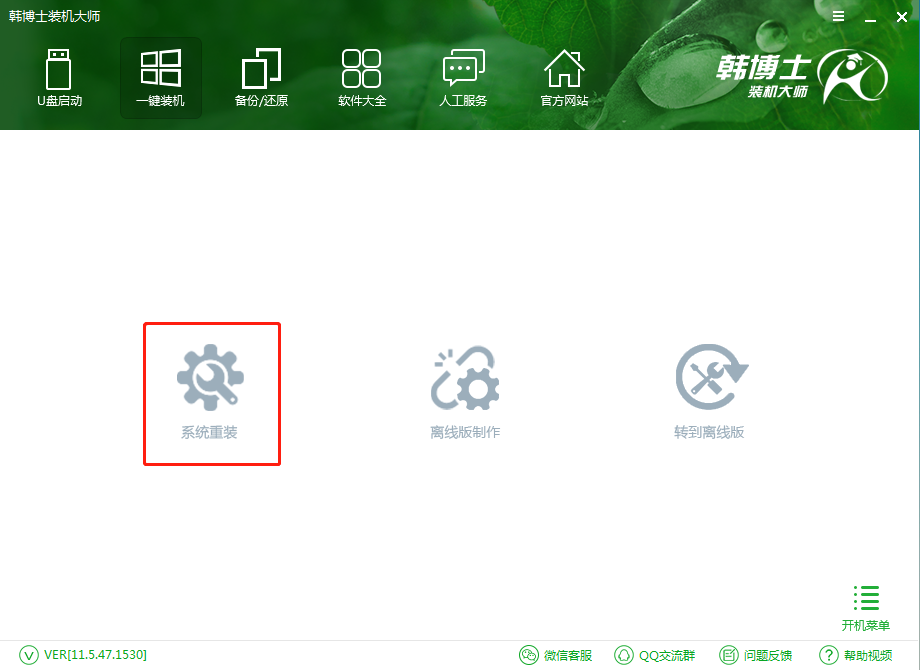
1、下载韩博士装机大师,然后直接打开软件,点击软件主界面的一键装机,然后进入系统重装选项。
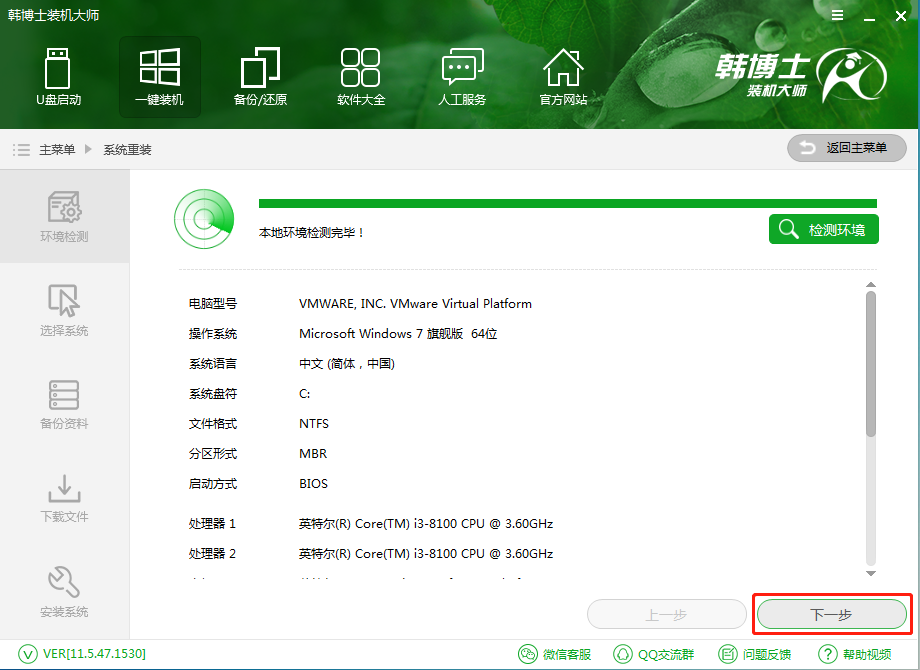
2、软件会自动进行环境检测,显示当前电脑配置,检测完毕后点击下一步。
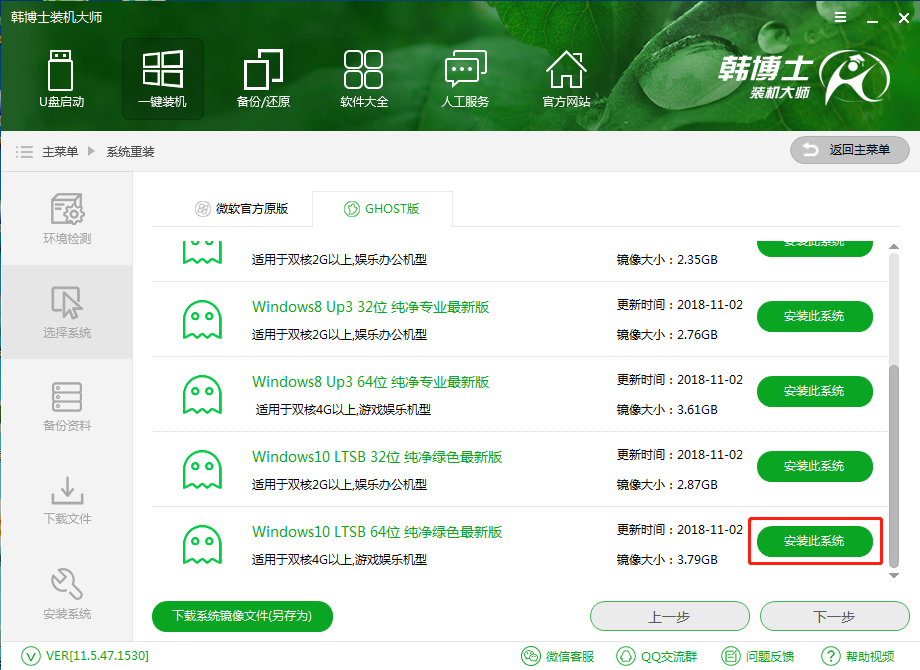
3、根据您个人喜好和电脑的配置选择需要系统,这里小编选择的是 Win10 64位纯净版,点击安装此系统即可。一般情况下单核处理器选择XP,双核和四核选择win7,小于2G内存选择32位,反之选择64位。
4、接下来会进入文件备份选项,根据您自己的需要勾选好相应的备份项,进入下一步。
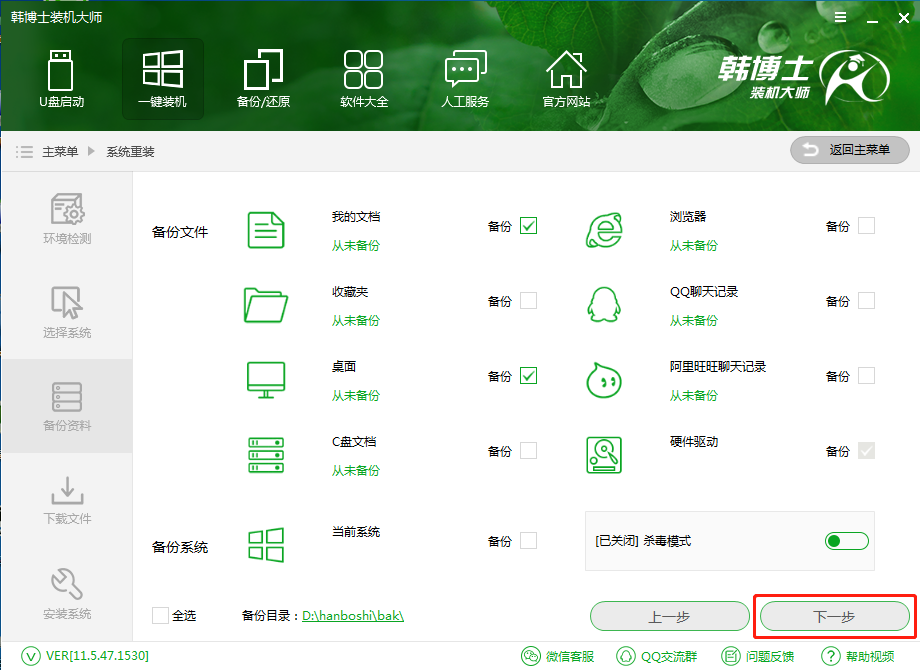
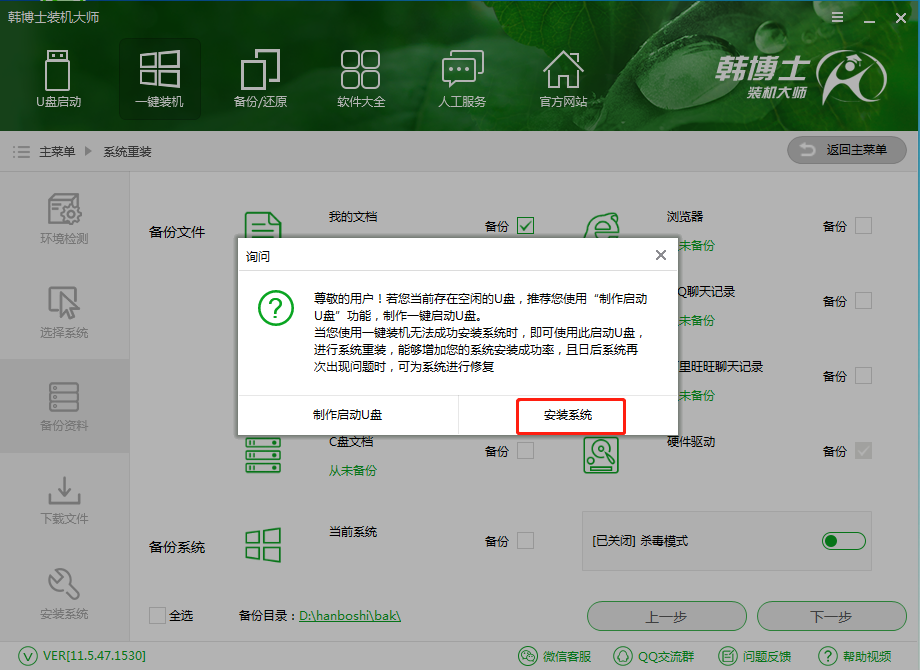
5、此时软件会弹出系统重装的询问窗口,这时我们只需要点击安装系统即可。
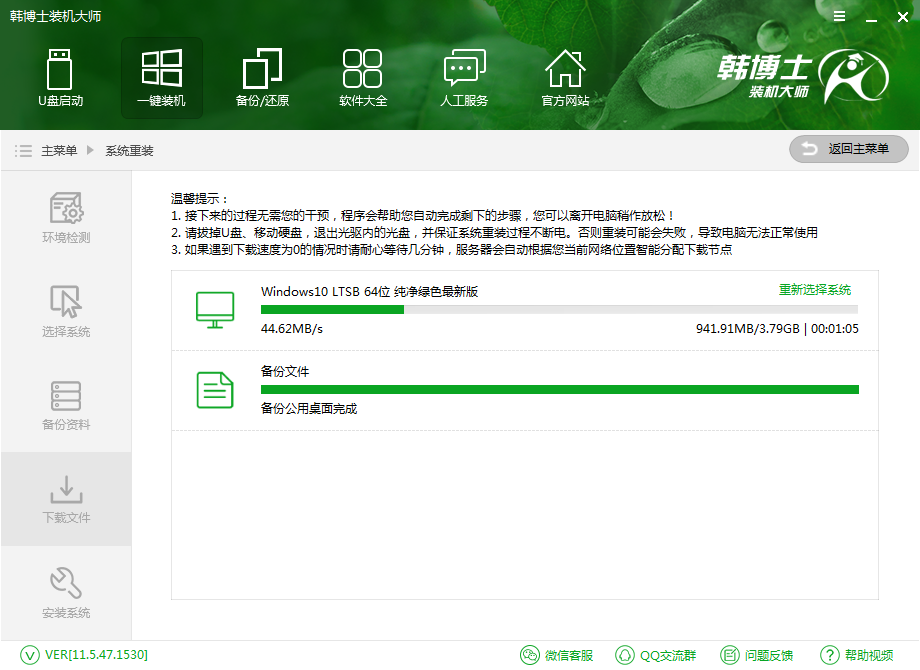
6、软件会自动进入了系统镜像下载窗口,韩博士采用迅雷加速技术,会配置最大网速为您下载好系统。下载完毕后,在弹出的软件提示窗口,点击立即重启即可。
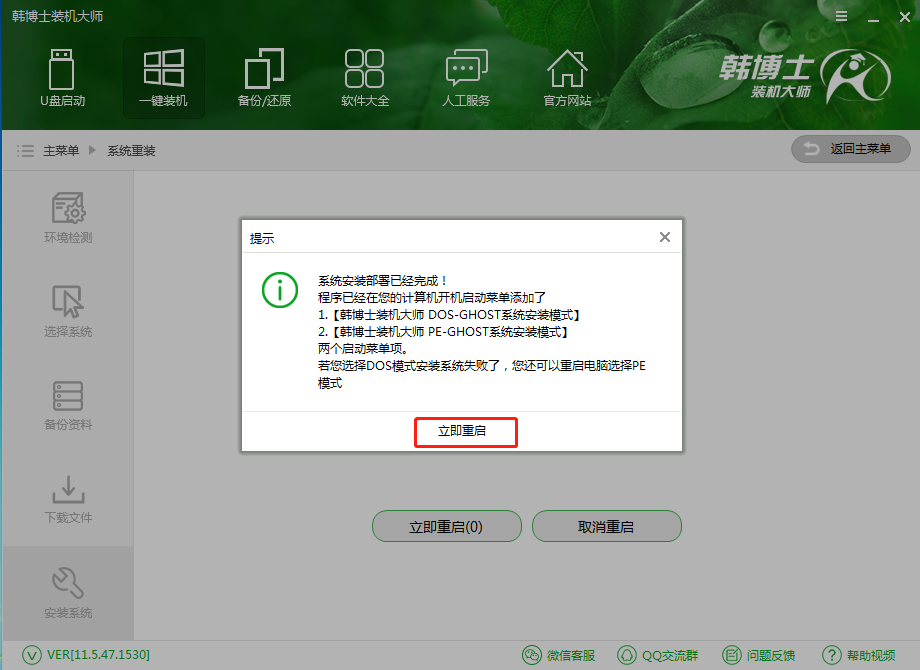
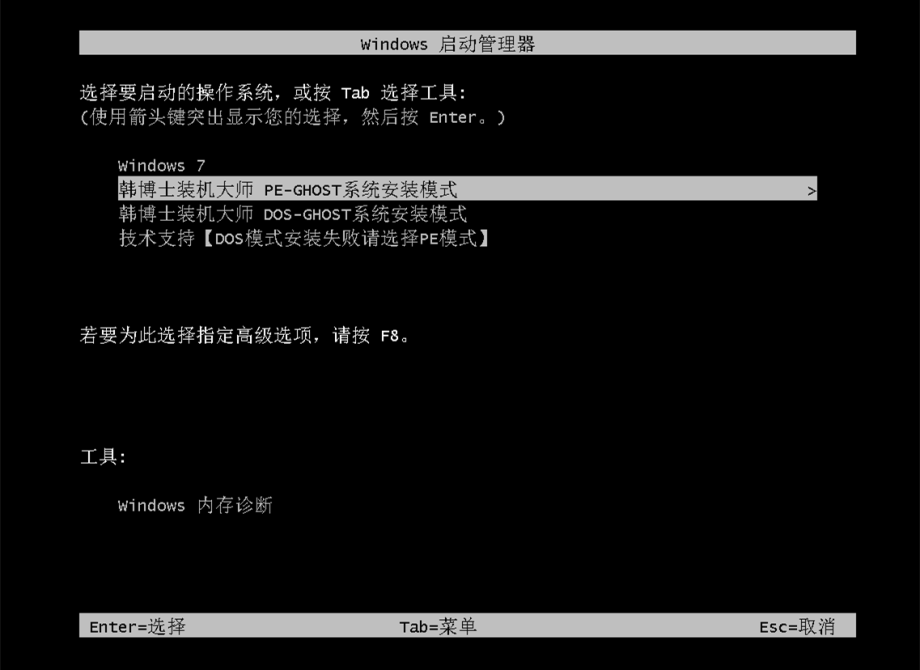
7、系统下载完成后,重启电脑进行系统安装。在Windows启动管理器中,默认会进入DOS模式进行系统重装,这里我们手动选择PE模式来重装系统。
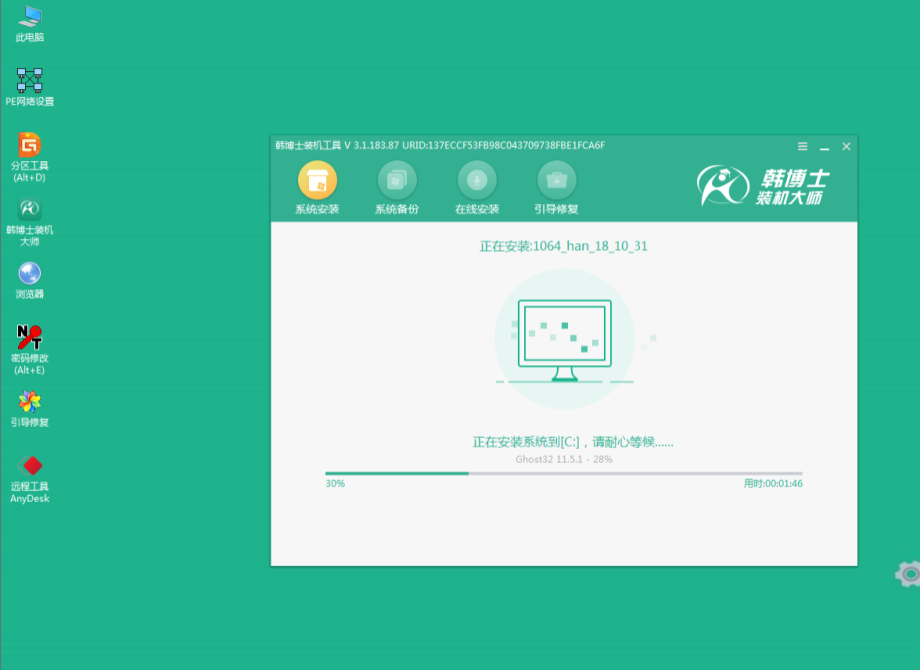
8、此时会在PE界面显示系统的安装进度,只需耐心等待进度完成至100%即可。
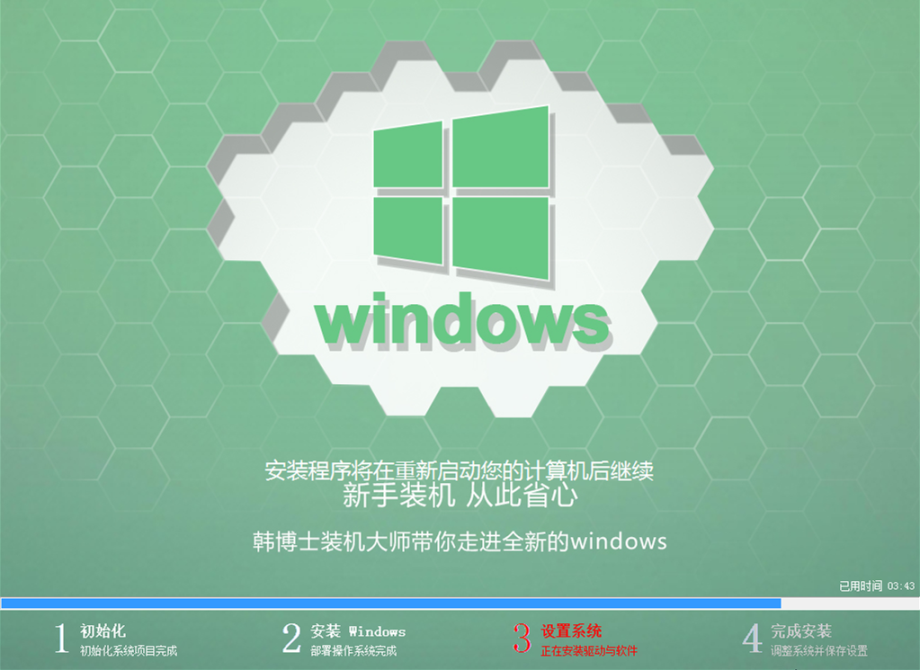
9、系统安装完成后,会再次重启电脑,再进行系统部署,全部完成后就能正常的使用重装好的Win10统了。
相关文章
- 重装Win10后C盘空间只剩10G的解决办法
- 重装win10没有无线网卡驱动怎么办?
- 重装win10一直转圈正常吗?重装win10一直转圈怎么办?
- 电脑Win10怎么重装系统?电脑重装Win10教程
- 小白轻松学会Win10重装过程 石大师U盘重装Win10系统
- 系统之家无U盘快速安全重装Win10系统
- 小白最新重装Win10教程 系统之家重装Win10教程
- 小白最新重装Win10教程 石大师重装Win10教程
- 小白如何重装Win10系统?系统之家镜像重装Win10系统
- 笔记本怎么直接重装系统Win10 笔记本电脑重装Win10步骤
- 重装Win10系统后需要做什么?Win10重装系统后必须做的事
- 神舟电脑重装Win10系统教程 神舟电脑怎么重装系统win10
- 怎么一键重装Win10系统最新版本
- 石大师重装Win10快吗?石大师快速重装系统Win10教程
- 石大师U盘制作安装教程 石大师U盘重装Win10系统图文详解
- 重装win10应用商店的方法教程
相关推荐
-
小米笔记本pro14 Win10 64位精简优化版 V2022

小米笔记本pro 14搭载了英特尔酷睿11代i7处理器以及发烧级核芯显卡,致力于带给用户不错的办公体验。小编这里为大家带来的是小米笔记本pro 14 Win10 64位精简优化版,去除了一些不必要的系统应用,还去除了广告,大大减少系统占用内存。
-
windows10专业版下载 小米笔记本系统win10专业版镜像文件(流畅装机)

小米笔记本系统win10可以百分百的部署在你的电脑上,不管是笔记本还是台式机or平板、一体机都完美兼容,经过精简优化,关闭多项服务与系统组件,进一步的减小体积优化速度,功能保持100%可用,无需再次激活,直接安装使用,欢迎体验。
-
小米笔记本air12win10系统下载纯净版(稳定流畅)

小米笔记本air12 win10系统通过精心设置、优化而成,以专业版替换成预装的win10家庭版,让CPU、内存、硬盘等资源占用更低,从而提高系统运行速度、开关机速度、响应速度,整合加入了最新的驱动和运行库,安装后无需激活即可使用,是值得体验的操作系统。



