
Win10共享打印机给Win7系统的操作教程方法
最近有的用户想共享打印机,但是两台电脑的操作系统又不一样,一个是win10,一个是win7该怎么办呢?下面小编就教下大家Win10共享打印机给Win7系统的方法。希望可以帮助大家。

Win10共享打印机给Win7系统的方法
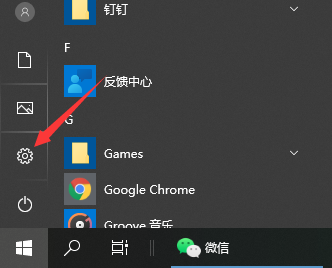
1、win10电脑设置共享打印机: 点击开始--设置。
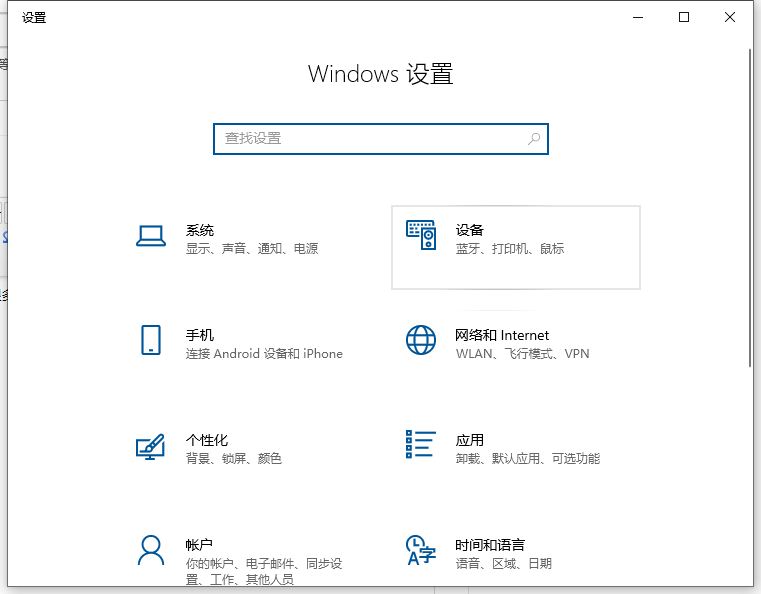
2、选择设备打开。
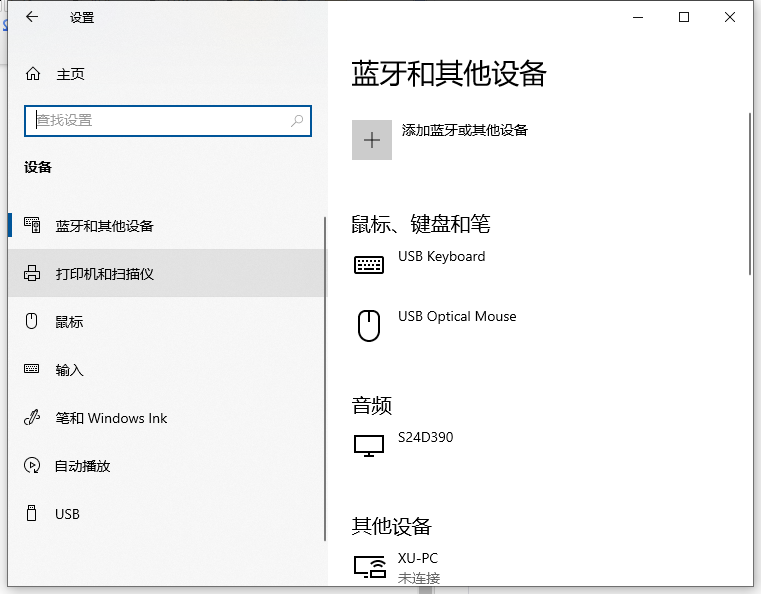
3、选择打印机和扫描仪。
4、选择要设置的共享打印机。
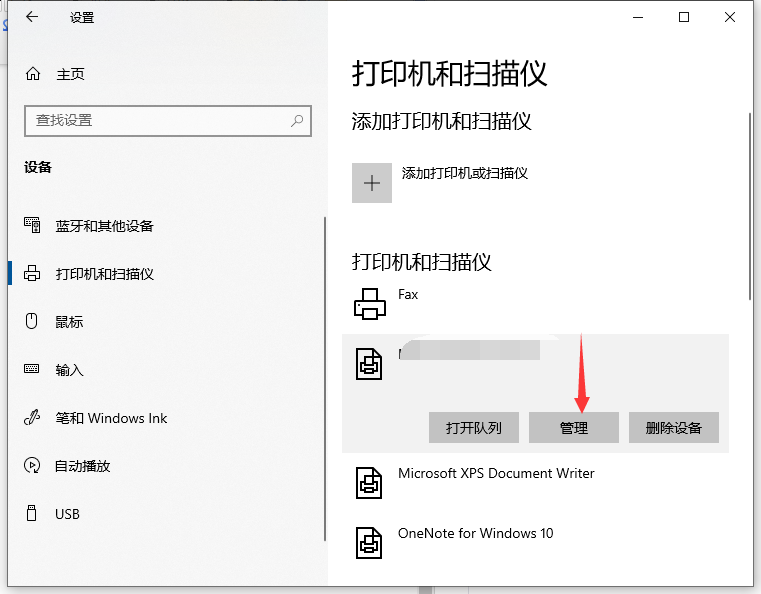
5、选择打印机属性。
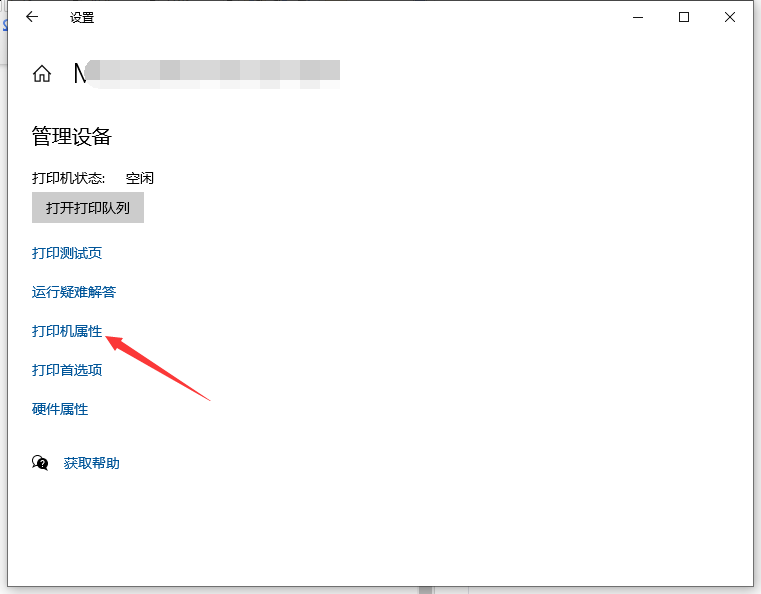
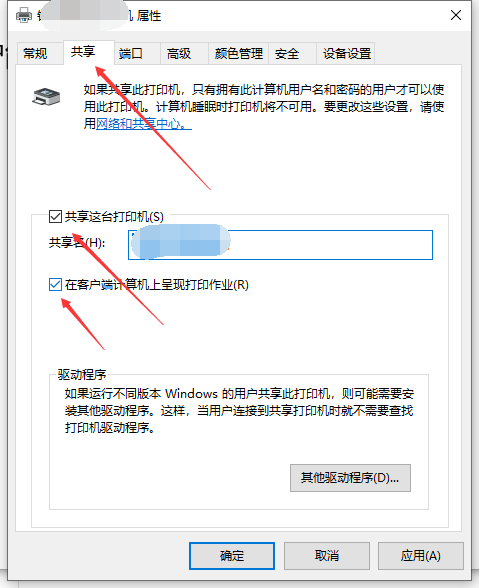
6、选择共享--共享这台打印机;win10电脑端设置完成。
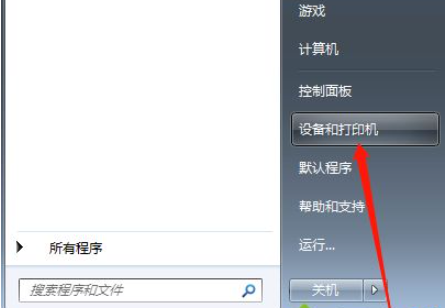
7、win7电脑端:点击开始--设备和打印机。
8、添加打印机。
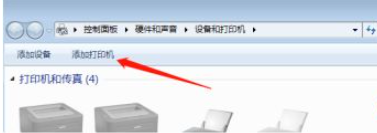
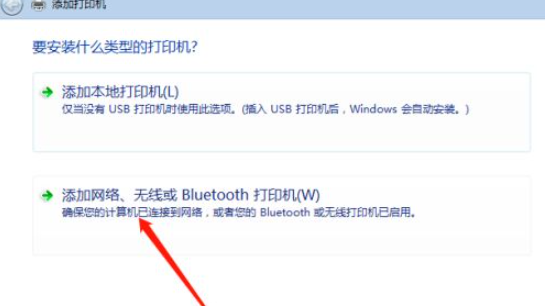
9、添加网络无线或打印机。
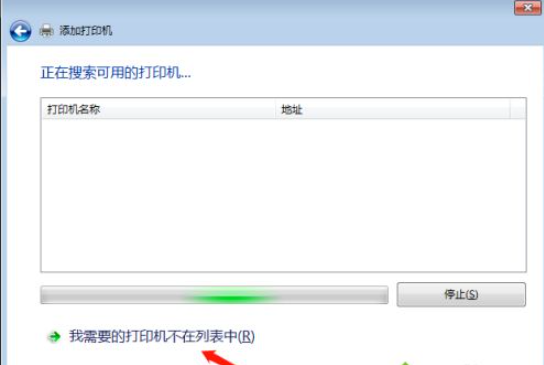
10、选择我需要的打印机不在列表中。
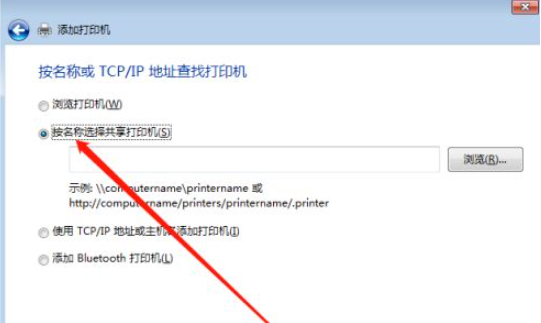
11、选按名称选择共享打印机--下一步。
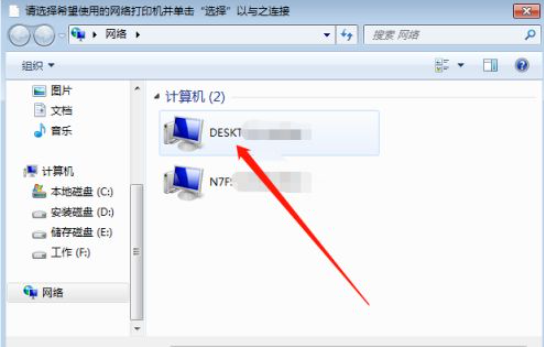
12、选择win10电脑的主机名。
13、输入win10用户名和密码。
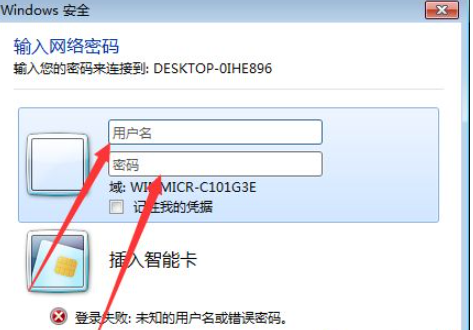
14、特别提示:用户名为win10开机界面的账户名,非win10主机名也非admin。

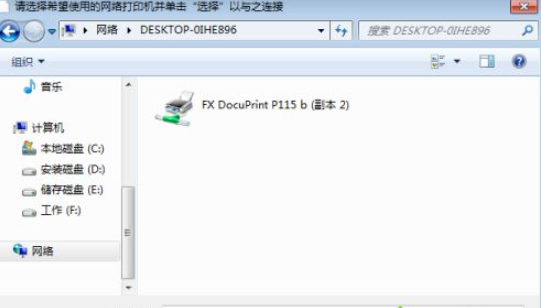
15、用户名和密码输入正确,确定,win10共享的打印机名称出现。
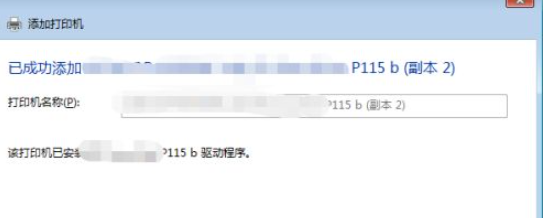
16、点击打印机确认,稍等会出现添加成功。可打印测试。
相关文章
- win10打印机文件挂起不打印怎么办?
- win10打印机脱机的四种处理方法
- Win10打印机无法打印显示状态错误怎么回事?
- win10打印机颜色不对怎么办?
- win10打印机出现在设备里不在打印机里怎么办?
- Win10打印机输入码无效什么情况?添加打印机输入码无效的解决方法
- win10怎么彻底删除打印机?win10打印机删除不掉的解决方法
- win10系统打印机设置为黑白打印的方法
- Win10打印机安装好了无法使用?Win10打印机脱机不能用解决方法
- Win XP访问Win10打印机被拒绝的解决方法
- Win10打印机提示凭证冲突怎么解决?
- win7连接win10打印机共享设置方法
- Win10打印机搜不到怎么添加?
- Win10打印机无法连接出现错误代码x0000011b怎么办?
- Win10打印机遇到异常配置问题报错“0x8007007e”解决方法
- Win7连不上Win10打印机的解决方法



